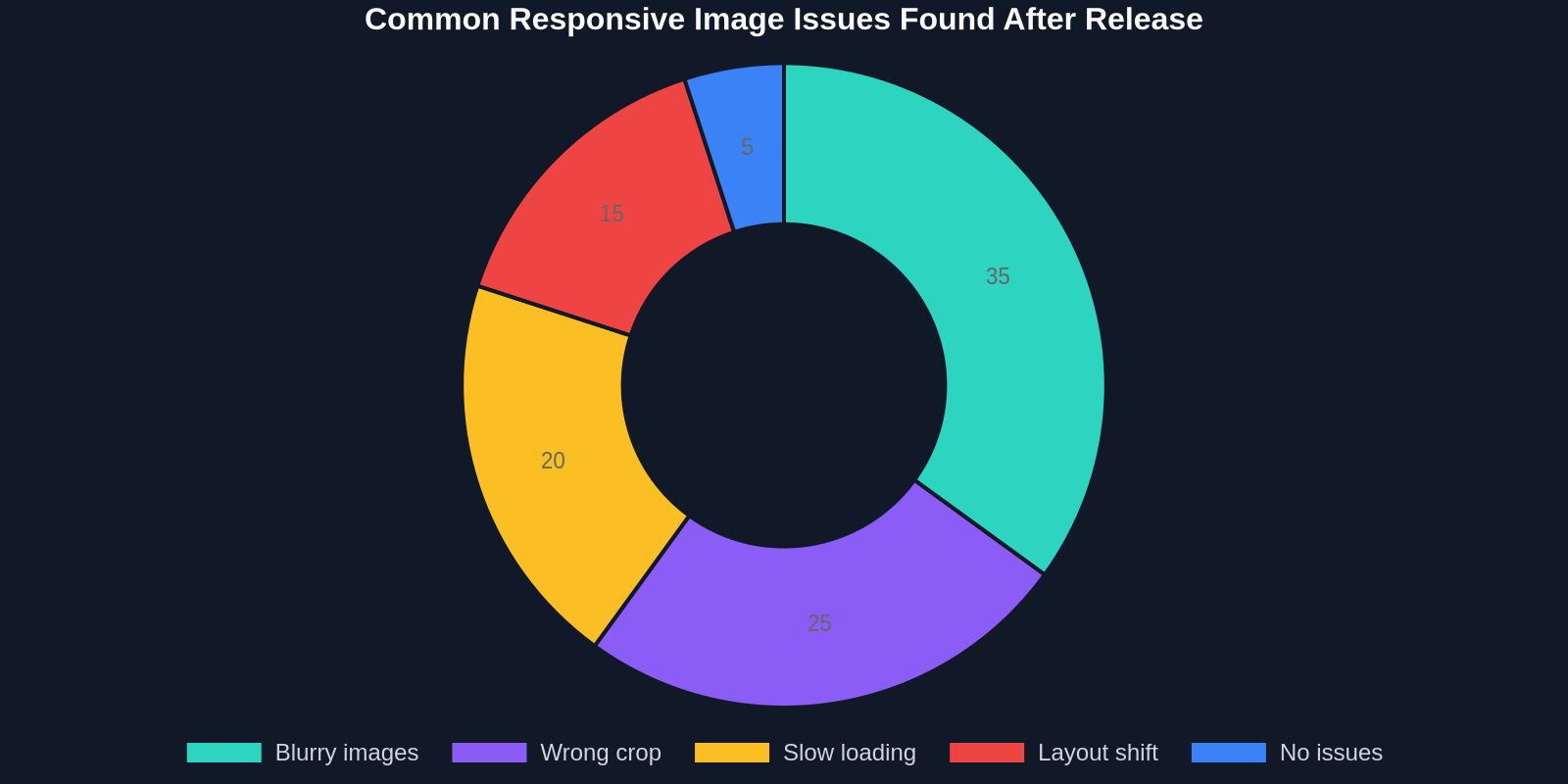
Le immagini responsive non sono più un optional, ma un pilastro fondamentale per le performance web e l'esperienza utente. Un visitatore su un monitor 4K si aspetta immagini nitide del prodotto; un utente su un feature phone da 320px si aspetta una consegna rapida con una qualità accettabile. Bilanciare queste esigenze opposte è la sfida quotidiana dello sviluppatore, eppure testare la qualità delle immagini in corrispondenza di breakpoint responsive realistici rimane spesso un ripensamento.
La maggior parte dei team testa le immagini ridimensionando la finestra del browser. Sembra produttivo, ma nasconde regressioni: la cache del browser continua a servire una variante 1x mentre il tuo design retina passa inosservato, oppure un nuovo componente Image serve accidentalmente una sorgente da 640px su una larghezza di 360px, raddoppiando il peso del file senza alcun guadagno visivo.
In questa guida esploreremo tecniche pratiche per individuare questi problemi prima che vengano pubblicati, dalla regressione visiva automatizzata al punteggio di qualità programmatico, integrati in una moderna pipeline CI. Esamineremo strumenti, metriche e flussi di lavoro che trasformano il test delle immagini responsive da un compito manuale in un guardrail deterministico e automatizzato.
Perché il test della qualità delle immagini responsive è importante
Le immagini responsive toccano tre metriche critiche: Largest Contentful Paint (LCP), Cumulative Layout Shift (CLS) e qualità percepita. Un'immagine hero sfocata erode la fiducia; un'immagine 4K enorme su 3G blocca l'interazione. Secondo HTTP Archive, la pagina desktop media invia oltre 1 MB di immagini, su mobile sono ancora quasi 800 KB. Gran parte di questi byte sono sprecati perché viene caricata la variante sbagliata.
Testare la qualità significa verificare:
Risoluzione corretta: per ogni combinazione viewport/DPR, il browser riceve un'immagine sufficientemente nitida senza fornire pixel in eccesso.
Art direction: le versioni ritagliate o focalizzate (tramite <picture>) mostrano il soggetto previsto, non uno zoom sgraziato.
Scelta del formato: i formati moderni come AVIF/WebP degradano elegantemente, e il fallback non è un JPEG visivamente degradato.
Lazy loading: le immagini vengono caricate quando devono, senza causare salti di layout.
Scoprire le regressioni della qualità delle immagini all'inizio della CI previene problemi in produzione che danneggiano la percezione del marchio e la SEO. Un semplice errore, come un srcset mancante, può portare il LCP nella zona rossa da un giorno all'altro.
Il collo di bottiglia manuale
Il QA tradizionale prevede l'apertura di Chrome DevTools, l'attivazione della Device Toolbar e l'esame visivo di ogni breakpoint. Funziona per un'immagine hero su un sito brochure di cinque pagine. Su una piattaforma e-commerce con migliaia di immagini prodotto e oltre 20 breakpoint, è impraticabile. Il costo:
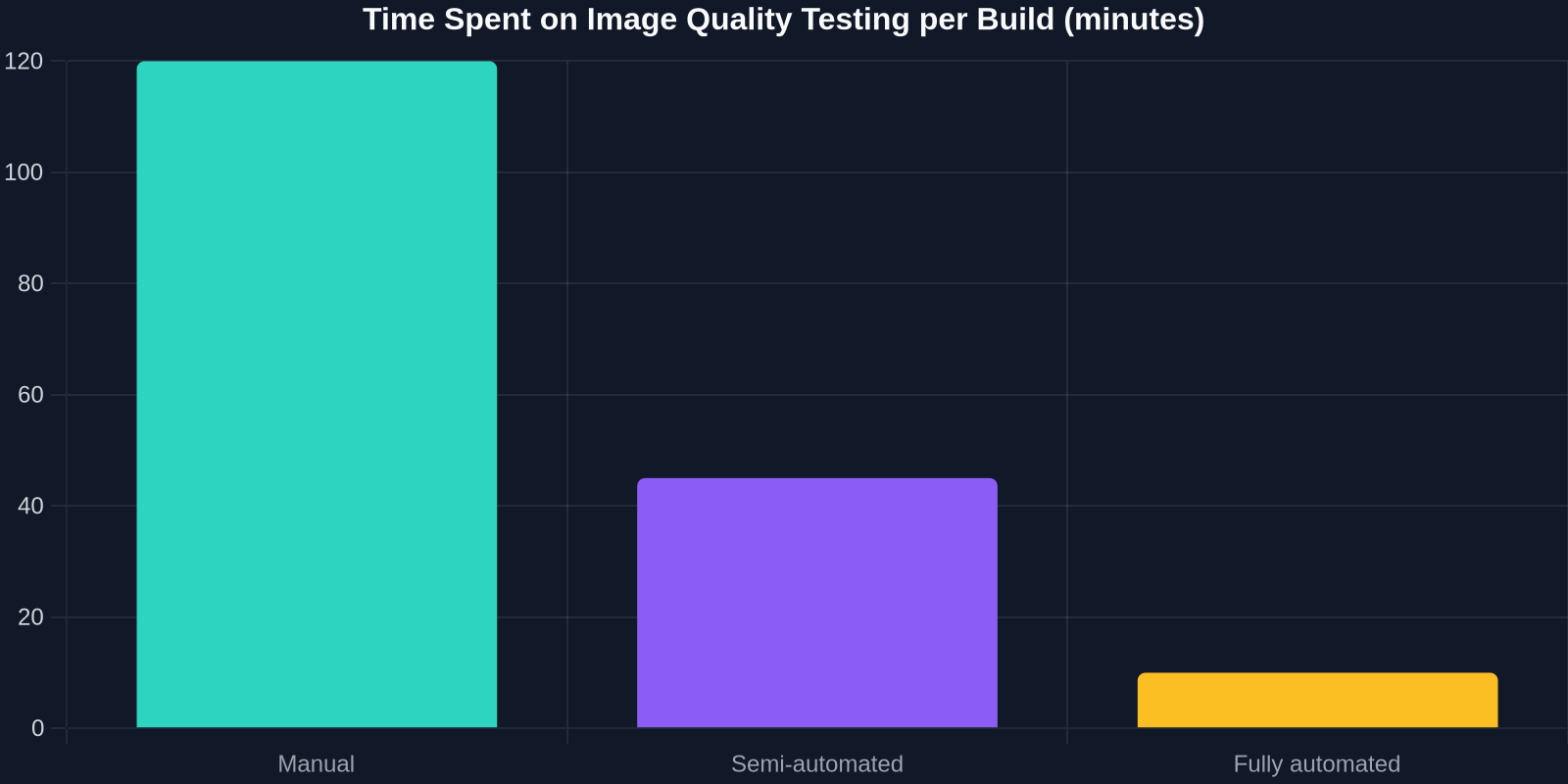
Tempo: testare cinque viewport chiave su cinque pagine ricche di immagini può richiedere 3-4 ore.
Coerenza: ciò che è "abbastanza nitido" per un ingegnere QA può essere inaccettabile per un altro.
Regressioni: un aggiornamento del CMS modifica le impostazioni di compressione delle immagini; nessuno se ne accorge finché un cliente non segnala miniature sfocate.
Costruire una suite di test deterministico per la qualità delle immagini
Per pubblicare con fiducia, tratta la qualità dell'immagine come qualsiasi altra proprietà testabile. L'obiettivo: asserire programmaticamente che ogni variante dell'immagine soddisfi le soglie di qualità attraverso breakpoint definiti.
Passo 1: definire la matrice di test
Inizia con i viewport e i rapporti pixel che contano. I dispositivi reali si raggruppano attorno a larghezze comuni: 390, 428, 810, 1280, 1440, 1920, ma considera anche il ridimensionamento DPR. Un approccio utile è enumerare le larghezze effettive dell'immagine che il browser richiederà in base all'attributo sizes e ai descrittori srcset .
Le larghezze effettive dell'immagine richieste saranno grossomodo 100vw fino a 800px, poi 50vw oltre. Nei viewport comuni (390, 428, 810, 1280, 1440, 1920) e DPR 1, 2, 3, il browser sceglie il candidato più vicino. Testare manualmente ciascuna di queste combinazioni è impossibile; gli script possono eseguirle in secondi.
Passo 2: acquisire screenshot di riferimento
Strumenti come Playwright, Puppeteer o Selenium possono automatizzare l'acquisizione di screenshot per ogni breakpoint. Usa un browser headless con viewport e DPR fissi (Playwright fornisce deviceScaleFactor). Disabilita la cache del browser e considera di disabilitare le animazioni fluide per ottenere acquisizioni pixel-stabili. Memorizza gli screenshot di riferimento in una directory versionata (es. /tests/visual-baseline).
Uno script minimo con Playwright potrebbe assomigliare a:
Acquisisci sempre screenshot a pagina intera per pagine ricche di immagini, per rilevare sia le immagini hero che le immagini di prodotto in linea che potrebbero spostare il layout in condizioni diverse.
Passo 3: confrontare con uno strumento di regressione visiva
Librerie come Resemble.js, pixelmatch o BackstopJS confrontano due immagini pixel per pixel. Un flusso di lavoro tipico:
Acquisisci un nuovo screenshot dopo una modifica (es. anteprima di deployment).
Sovrapponilo alla baseline e calcola la percentuale di mismatch.
Fai fallire la build se i mismatch superano una soglia, ad esempio 2%.
Genera un diff visivo che mostri esattamente quali pixel sono cambiati.
Ma il confronto pixel-perfetto è fragile: una singola regolazione del padding può segnalare migliaia di pixel dell'immagine come "cambiati" anche quando la qualità dell'immagine è intatta. Strumenti intelligenti come Percy o Chromatic offrono un diffing basato su IA che ignora i cambiamenti di layout e si concentra sul contenuto visivo. Tuttavia, hanno costi di abbonamento e sono meno personalizzabili per controlli specifici sulla qualità dell'immagine.
Oltre il confronto pixel: metriche di qualità dell'immagine
Uno screenshot può rispondere "è cambiato?" ma non "è ancora nitido?" Per questo servono indici di similarità strutturale come SSIM, PSNR o VMAF. Questi calcolano un punteggio numerico che approssima la percezione umana della qualità, ideale per testare se una nuova impostazione di compressione degrada la nitidezza dell'immagine.
Considera uno scenario: stai modificando il cursore di compressione AVIF dalla qualità 30 alla qualità 35 per ridurre ulteriormente le dimensioni del file. Un diff visivo potrebbe non mostrare cambiamenti drastici, ma SSIM può rivelare una sottile perdita di texture su tessuti o tonalità della pelle che sarebbe evidente su uno schermo 2x.
Ecco come puoi scrivere uno script per un controllo di qualità:
const reference = await sharp('baseline/product-1280.jpg').raw().toBuffer();
const candidate = await sharp('build/product-1280.jpg').raw().toBuffer();
const score = await ssim.compare(reference, candidate);
assert(score > 0.95, 'La qualità dell'immagine è scesa al di sotto della soglia accettabile');
SSIM restituisce un valore compreso tra 0 e 1. Per le immagini responsive, una soglia di 0,95–0,98 cattura tipicamente il degrado percepibile, tollerando al contempo modifiche banali. Puoi integrarlo in una pipeline CI che viene eseguita su ogni pull request, confrontando ogni variante di immagine generata con la versione di produzione.
Testare il comportamento responsive senza dispositivi reali
I laboratori di dispositivi sono costosi e lenti. I browser headless moderni possono emulare la maggior parte delle caratteristiche mobili, ma DPR e viewport da soli non replicano i profili colore, i neri profondi degli schermi OLED o l'illuminazione ambientale. Tuttavia, per avere fiducia nel rilascio, i test che tengono conto del DPR coprono la maggior parte delle insidie delle immagini responsive.
Un suggerimento: per verificare che il browser stia effettivamente scaricando il file immagine previsto (non solo renderizzandolo), usa l'intercettazione delle richieste di Playwright. Registra ogni richiesta di immagine e le sue intestazioni HTTP, quindi verifica che le dimensioni del file e le misure corrispondano alle aspettative:
Per controlli completamente automatizzati, usa page.$$eval per ottenere img.currentSrc o NaturalWidth/NaturalHeight delle immagini renderizzate e confrontarli con i valori previsti per i breakpoint. Questo garantisce che la logica di risoluzione di srcset funzioni come previsto.
La registrazione automatica delle richieste di immagini rivela quando un CDN fornisce una variante inaspettata, un problema comune dopo migrazioni CMS o modifiche alla configurazione del CDN. Cogli questo in staging, non in produzione.
Validare i fallback WebP/AVIF e la prontezza del formato
Le immagini moderne si basano sull'elemento con più tag . Un bug frequente: il primo specifica un tipo supportato dal browser, ma srcset al suo interno contiene larghezze non valide, causando il fallback del browser a un JPEG a bassa risoluzione. Oppure il fallback punta a una miniatura ridimensionata legacy che appare terribile su retina.
Per testare questo, cattura screenshot con il supporto del formato attivato/disattivato, ad esempio usando browser.newContext(\{ ignoreHTTPSErrors: true \}) di Playwright non influisce sul formato, ma puoi servire condizionalmente il contenuto in base alle intestazioni. Un approccio migliore: esegui la stessa suite di test su un ambiente di staging che disabilita deliberatamente il supporto WebP/AVIF, tramite un parametro di query come ?no-webp=1, e confronta gli screenshot con la baseline del formato moderno. La differenza dovrebbe rientrare entro limiti di qualità accettabili, confermando che le tue immagini di fallback siano adeguate.
Integrazione CI: rendere la qualità dell'immagine un passo di build
Racchiudi l'intera suite in pochi script npm. Un tipico lavoro CI potrebbe:
Avviare un ambiente di staging (anteprima Vercel, anteprima di deploy Netlify).
Eseguire uno script Playwright che scorre tutti i breakpoint, cattura screenshot e registra gli URL delle immagini richieste.
Eseguire uno script di confronto che calcola i punteggi SSIM per le immagini hero e le immagini chiave dei prodotti.
Generare un report HTML con diff affiancati e punteggi di qualità, caricarlo come artefatto CI.
Fallire la build se un'immagine scende sotto la soglia di qualità o non corrisponde alla dimensione prevista del file per più del 20%.
Questo trasforma la QA delle immagini responsive da un controllo manuale sporadico a un passo deterministico e ripetibile. Gli sviluppatori ricevono un feedback immediato sul loro pull request, niente più "sulla mia macchina funziona".
"Aggiungere controlli programmatici della qualità delle immagini alla nostra CI ci ha fatto risparmiare oltre 15 ore per ciclo di rilascio e ha eliminato regressioni che solitamente finivano in produzione ogni due sprint."
Colmare il divario con gli strumenti per sviluppatori
Nonostante l'automazione, gli sviluppatori hanno ancora bisogno di iterare rapidamente sull'interfaccia utente. Quando riscrivi una sezione hero, vuoi avere la certezza che la nuova composizione appaia nitida ad ogni breakpoint prima di committare il codice. È qui che le estensioni del browser possono colmare il divario, permettendoti di copiare un blocco UI ben testato, completo del suo markup di immagini responsive e delle impostazioni di qualità, direttamente nel tuo ambiente locale.
Invece di scrivere manualmente le larghezze di srcset e sperare che i rapporti di compressione corrispondano all'originale, gli strumenti che catturano gli stili calcolati esatti e le sorgenti delle immagini permettono agli sviluppatori di rilasciare più velocemente, rispettando comunque la qualità. Una volta importato il blocco, la suite di test automatizzata convalida il risultato finale: il meglio di entrambi i mondi.
Chiavi per il successo: una checklist
Definire una matrice realistica di viewport e DPR che copra i principali dispositivi delle tue analytics.
Automizzare la cattura degli screenshot con browser headless, memorizzando le baseline nel version control.
Usare il diff visivo per la rilevazione delle regressioni, ma aggiungere SSIM/PSNR per asserzioni specifiche sulla qualità.
Testare sia i formati moderni che quelli di fallback per garantire un degrado graduale.
Integrare tutto nella CI; fallire le build presto e fornire report di diff utilizzabili.
Dove la reattività incontra la qualità: punti ciechi comuni
Anche con una solida automazione, alcune aree richiedono ancora il giudizio umano. La direzione artistica, assicurarsi che il punto focale di un'immagine rimanga centrato quando viene ritagliata diversamente per il mobile, è difficile da automatizzare. Il diff visivo può segnalare un cambiamento, ma solo un essere umano può dire se il nuovo ritaglio evidenzia correttamente il prodotto.
Anche i compromessi tra velocità e qualità vivono nella zona grigia. Ridurre la qualità da 80 a 75 potrebbe essere invisibile su uno schermo da 6 pollici, ma introdurre banding su un monitor da 27 pollici. Le soglie SSIM automatizzate possono essere tarate, ma se imposti l'asticella troppo alta rifiuterai ottimizzazioni ragionevoli; troppo bassa e perderai un vero degrado. Il monitoraggio continuo e occasionali controlli a campione manuali rimangono importanti.
Considerazioni finali
Il test delle immagini responsive non deve essere una fonte di ansia. Trattandolo come una metrica di qualità del codice, con lo stesso rigore dei test unitari, i team possono individuare l'hero sfocato, il ritaglio sbagliato e l'immagine mobile da multi-megabyte prima che un utente li veda. Combina la cattura automatica degli screenshot con il punteggio di similarità strutturale, collegalo alla tua pipeline CI e rilascerai più velocemente con maggiore fiducia.
In un'era in cui ogni millisecondo di tempo di caricamento e ogni pixel di qualità definiscono la fiducia dell'utente, il test automatico delle immagini responsive è la rete di sicurezza del tuo design system. Costruiscilo una volta e ogni rilascio successivo ti ringrazierà.