
Microsoft Edge DevTools: Her Web Geliştiricisinin Bilmesi Gereken Yeni Araçlar ve Özellikler
Web geliştirme sürekli evrilen bir disiplindir ve tarayıcı araçlarımızın da bu hıza ayak uydurması gerekir. Microsoft Edge, basit bir Chromium çatalından geliştirici odaklı yeniliklerin merkez üssüne dönüştü. En son güncelleme dalgasıyla birlikte Edge ekibi, hata ayıklamayı kolaylaştırmak, erişilebilirliği iyileştirmek ve geliştiricilere CSS, performans ve ağ analizi üzerinde ince ayar yapma imkânı vermek için tasarlanmış bir dizi araç ve özellik sunuyor. Bunlar sadece görsel değişiklikler değil; geliştirme sırasında tarayıcıyla nasıl etkileşim kurduğumuzda temel bir değişimi temsil ediyor.
Bu derinlemesine incelemede, Microsoft Edge DevTools'a eklenen en etkili araçları keşfedecek, pratik kod parçacıklarıyla nasıl çalıştıklarını açıklayacak ve bunları günlük iş akışınıza nasıl entegre edeceğinizi göstereceğiz. İster karmaşık bir tek sayfa uygulaması geliştirin, ister bir pazarlama açılış sayfasında ince ayar yapın, bu araçlar size saatlerce süren manuel çabadan kurtaracak.
Edge Geliştirici Araçlarının Evrimi
Microsoft ilk kez Chromium'u benimsediğinde, birçok geliştirici Edge DevTools'u Chrome'un bir kopyası olarak gördü, tanıdık ama özellikle özel değildi. Ancak son iki yılda Edge ekibi, upstream'in çok ötesine geçen benzersiz yetenekler ekledi. Odak noktası üç temel sütun oldu: görsel hata ayıklama, performans netliği ve erişilebilirlik öncelikli geliştirme.
Örneğin, yapay zeka destekli içgörülerin doğrudan DevTools'a entegre edilmesi, hata ayıklamanın nereye gittiğine dair bir ipucu veriyor. Yüzlerce DOM öğesi veya stil kuralını manuel olarak taramak yerine, artık doğal dilde sorular sorabilir ve bağlama uygun öneriler alabilirsiniz. Bu sadece bir hile değil; özellikle genç geliştiricilere sahip ekipler veya büyük kod tabanlarını devralanlar için gerçek bir zaman kazandırıcı.
"Yeni Kaynak Sırası Görüntüleyicisi tek başına erişilebilirlik denetim süremizi yarıya indirdi. Kullanana kadar ihtiyacınız olduğunu bilmediğiniz özelliklerden biri."
1. CSS Grid ve Flexbox Araçları: Denetçinin Ötesinde
Edge, CSS düzen hata ayıklamasını büyük ölçüde geliştirdi. Chromium'da zaten temel grid vurgulama varken, Edge artık etkileşimli Grid Düzenleyicisi ile grid-template-columns, grid-template-rows ve gap değerlerini doğrudan tarayıcıda görsel kaydırıcılarla ayarlamanıza olanak tanır. Izgara izlerini sürükleyerek yeniden boyutlandırabilir, örtülü izleri önizleyebilir ve hatta adlandırılmış alanlar üzerindeki etkisini gerçek zamanlı olarak görebilirsiniz.

Flexbox için Flexbox katmanı artık hizalama eksenlerini, kullanılabilir alanı ve her bir esnek öğenin indekslerini gösteriyor. Herhangi bir esnek öğeye tıklamak, flex-grow, flex-shrink ve flex-basis değerlerini değiştirip düzenin akıcı bir şekilde tepki vermesini izleyebileceğiniz özel bir panel açar.
/* Örnek: Edge Grid Düzenleyicisi ile prototip oluşturma */
.container \{
  display: grid;
  grid-template-columns: repeat(3, 1fr);
  gap: 20px;
  /* In Edge DevTools, you can drag the gap slider and instantly see changes */
\}
Profesyonel ipucu: Edge katmanında bir grid çizgisini sürüklerken Shift tuşunu basılı tutun; toplam grid genişliğini sabit tutarak iz boyutunu ayarlayın, manuel hesaplamaya göre çok zaman kazandırır.
2. 3D Görünüm: DOM Yığınlama ve Z-Index Karmaşasını Anlayın
En görsel olarak etkileyici eklemelerden biri, komut paletinden (Ctrl+Shift+P → "3D Görünümü Göster") erişilebilen 3D Görünüm'dür. Bu, DOM'unuzu üç boyutlu bir yığınlama modeli olarak işler ve her düğümün boyutu, sınırlayıcı kutusunu yansıtır. Döndürebilir, kaydırabilir ve yakınlaştırarak gereksiz sarmalayıcı öğeleri, z-index çakışmalarını veya ekran dışı taşmaları anında belirleyebilirsiniz.
3D Görünüm, özellikle karmaşık modal pencereler, sabit başlıklar ve üst üste binen öğelerle çalışırken değerlidir. Her bir atayı tıklamak yerine, hangi öğenin görüntü alanı yüzeyine "daha yakın" olduğunu görsel olarak tespit edebilirsiniz. Araç ayrıca öğeleri z-index değerine veya taşma durumuna göre renk kodlar, bu da onu yeniden düzenleme sırasında vazgeçilmez bir araç haline getirir.
3. Kaynak Sırası Görüntüleyicisi ve Erişilebilirlik İyileştirmeleri
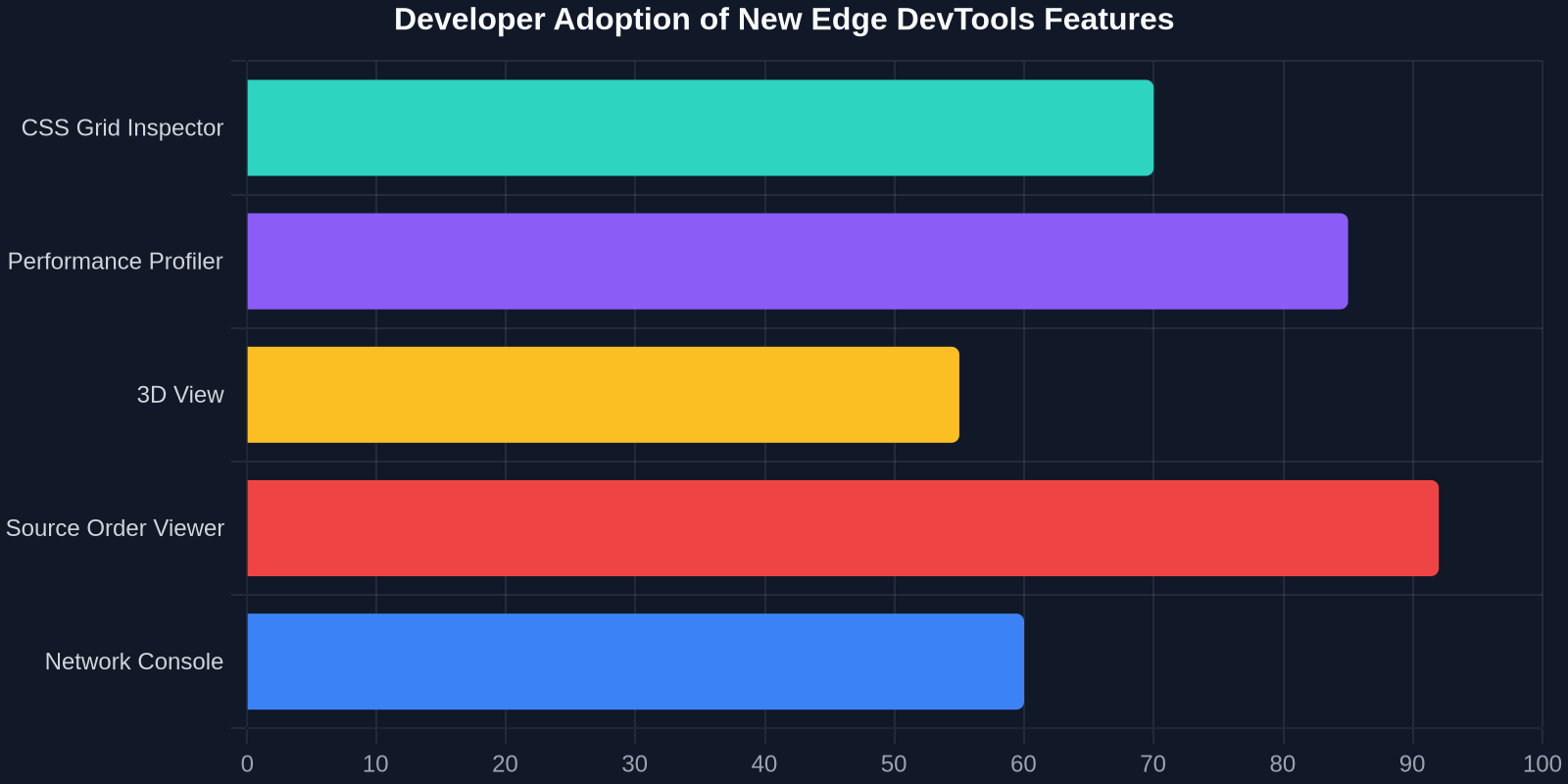
Erişilebilirlik, Edge ekibinin ana odak noktalarından biri oldu ve Kaynak Sırası Görüntüleyicisi öne çıkan bir yenilik. Bu araç, CSS ile görsel konumlandırmadan bağımsız olarak, sayfa üzerinde gerçek DOM kaynak sırasını gösteren numaralı göstergeler yerleştirir. Bu, özellikle yeniden sıralamanın yaygın olduğu duyarlı düzenlerde, ekran okuyucuların mantıklı bir sıra izlemesini sağlamak için kritiktir.

Geliştirilmiş Erişilebilirlik Ağacı denetçisi ile birleştiğinde, artık bir öğenin ARIA rollerinin, etiketlerinin ve hesaplanmış özelliklerinin yardımcı teknolojilere tam olarak nasıl sunulduğunu izleyebilirsiniz. Ağaçtaki her düğüm, karşılık gelen DOM öğesine geri bağlanır, böylece tek bir tıklamayla eksik etiketleri veya yanlış rolleri düzeltebilirsiniz.
[[PROTETED_72]]Pratik Hata Ayıklama İş Akışı
- Erişilebilirlik bölmesini açın ve Kaynak Sırası Görüntüleyicisi'ni etkinleştirin.
- Görsel sıranın DOM sırasından farklı olduğu bir bölümü inceleyin (örneğin,
flex-direction: row-reversekullanan bir kart düzeni). - Sapmayı belirleyin ve CSS'yi ayarlamaya mı yoksa HTML'i yeniden yapılandırmaya mı karar verin.
- Erişilebilirlik Ağacı'nı kullanarak hesaplanan ad ve rolün anlamlı olduğunu doğrulayın.
Önemli içgörü: Araştırmalar, erişilebilirlik hatalarının %67'sinin yanlış kaynak sırasından kaynaklandığını gösteriyor. Edge'in araçları, semptomları değil, doğrudan temel nedeni ele alıyor.
4. Performans Profil Oluşturucu: Daha Fazla Ayrıntı, Daha Az Tahmin
Yeniden tasarlanan Performans paneli artık C++/İşleme Katmanları ile Alev Grafiği içeriyor ve size karelerin zamanını nerede harcadığının, GPU işlemlerine kadar dökümünü veriyor. Yeni bir Düzen Kayması İzleyicisi , her Kümülatif Düzen Kayması (CLS) olayını önce/sonra ekran görüntüleriyle kaydederek sorumlu öğeyi bulmayı kolaylaştırıyor.
Bir diğer güçlü ekleme ise Performans İçgörüleri çekmecesi; izlemenizdeki en pahalı işlemlerin (uzun görevler, zorlanmış yeniden akışlar, büyük boyama alanları) sade bir dille özetini sunar. Herhangi bir öneriye tıklayarak doğrudan sorunlu koda atlayabilirsiniz. Bu, özellikle performans uzmanı olmayan ancak yine de Temel Web Verileri hedeflerini karşılaması gereken ekipler için kullanışlıdır.
// Senaryo: Zorlanmış bir senkron düzeni belirleme
// Edge Profil Oluşturucu artık hangi satırın bunu tetiklediğini tam olarak vurguluyor
function resizeHandler() \{
  const width = element.offsetWidth; // <- forced reflow flagged here
  element.style.width = width + 'px';
\}
5. Ağ Konsolu: Daha Hızlı API Hata Ayıklama
Edge, Ağ Konsolu ile diğer araçların en iyi fikirlerini alıp geliştiriyor. Bu özellik, Postman veya cURL'e geçmeden DevTools içinde ağ isteklerini yeniden oynatmanıza ve düzenlemenize olanak tanır. Başlıkları değiştirebilir, istek yöntemlerini değiştirebilir, istek yüklerini ayarlayabilir ve yanıtı anında görebilirsiniz. Tüm bunlar, sayfayla aynı çerezleri/oturumu kullanarak gerçekleşir, bu nedenle kimlik doğrulama sorunsuzdur.

Panel ayrıca GraphQL iç gözlemini destekler, size tam şemayı gösterir ve sorguları otomatik tamamlar. REST API'leri için yanıt yapısını ayrıştırır ve size bir ağaç görünümü, ham görünüm ve resimler, HTML veya biçimlendirilmiş JSON'ı görüntüleyen bir "önizleme" sunar.
6. CSS Genel Bakış: Eski Projeler İçin Tek Tıklamalı Denetim
CSS Genel Bakış paneli, eski projeleri koruyan veya CSS yönergelerini uygulamak isteyen geliştiriciler için bir nimet. Tek tıklamayla tüm sayfayı tarar ve aşağıdakilerle ilgili bir rapor sunar:
- Renkler: Kullanılan tüm benzersiz renkler, böylece paleti birleştirebilirsiniz.
- Yazı tipi bilgisi: Sitedeki yazı tipi aileleri, boyutları, kalınlıkları ve satır yükseklikleri.
- Medya sorguları: Tüm kesme noktaları ve hangilerinin şu anda etkin olduğuna dair görsel bir gösterge.
- Kullanılmayan bildirimler: Hiçbir öğeyle eşleşmeyen seçiciler.
Bir tasarım sistemi geçişi veya marka yenilemesi yaparken bu mükemmel bir araçtır. Binlerce satır CSS'i tek tek incelemek yerine, tutarsızlıkların nerede olduğuna dair anında bir genel bakış elde edersiniz.
Uyarı: Kullanılmayan bildirim tespiti, geçerli görüntü alanına ve sayfa durumuna dayanır. Yalnızca etkileşimde veya geç yüklemeden sonra etkinleşen seçicileri kaçırabilir. Her zaman manuel bir incelemeyle onaylayın.
7. Yapay Zeka Destekli DevTools: Copilot Entegrasyonu
Belki de en ileriye dönük özellik, Microsoft Copilot 'un doğrudan DevTools'a entegre edilmesidir. Şunun gibi sorular sorabilirsiniz:
- "Bu öğe neden yatay olarak ortalanmıyor?"
- "Bana JavaScript tıklama işleyicisi olan tüm öğeleri göster."
- "Bu HTML parçasından bir React bileşeni oluştur."
Copilot, DOM ağacı ve hesaplanmış stiller dahil olmak üzere geçerli sayfa bağlamını okur ve size özel yanıtlar sağlar. Hatta kod düzeltmeleri önerebilir ve bunları satır içinde uygulayabilir, ancak önerilerini her zaman gözden geçirmelisiniz. Bu, özellikle bir framework'e yeni başlayan veya belirli CSS tuhaflıklarına aşina olmayan geliştiriciler için güçlüdür.
Üretkenlik Etkisi: Ölçülebilir Kazanımlar
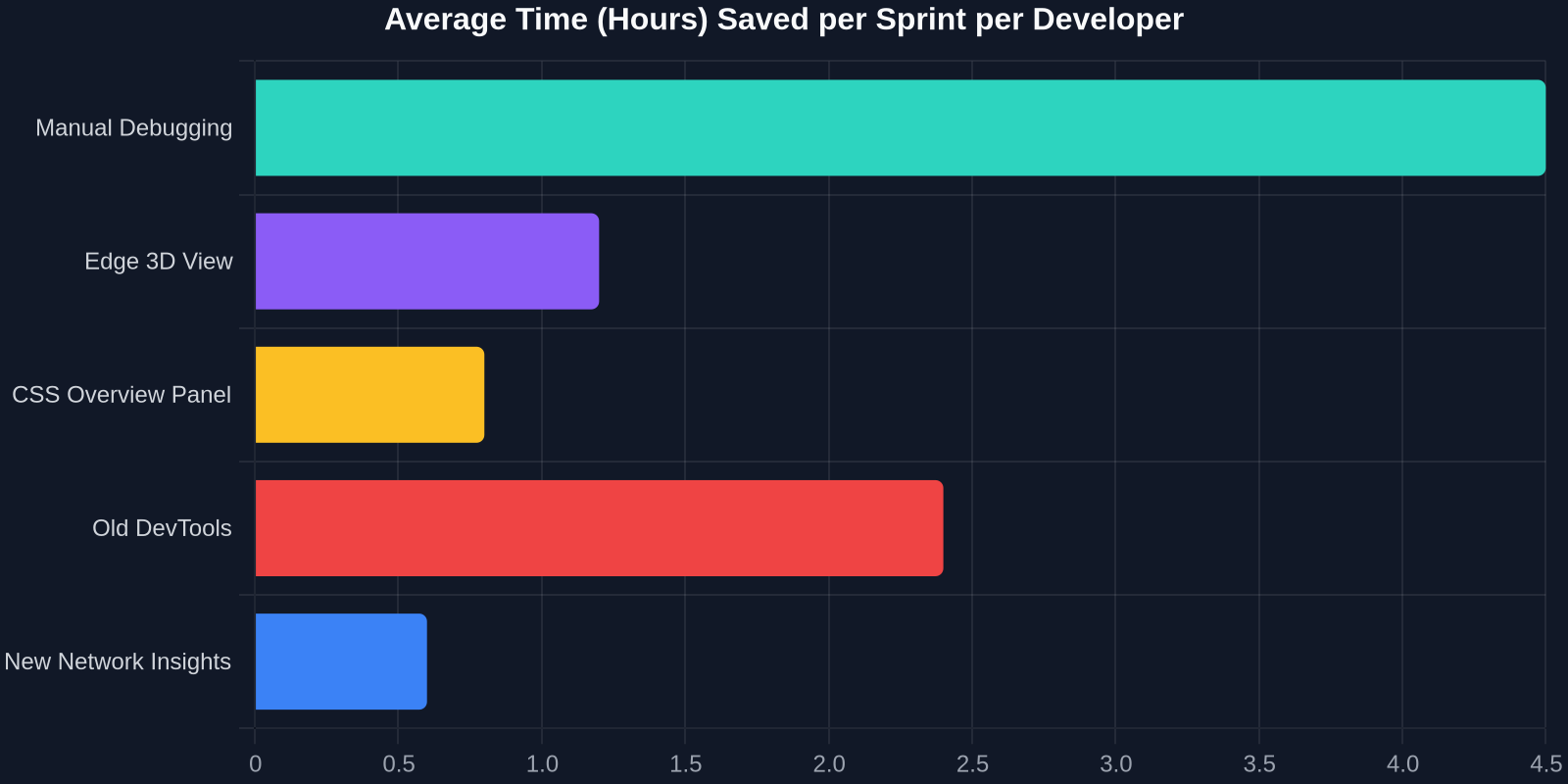
Bu araçların kombinasyonu sadece iyi hissettiren bir hikaye değil; somut zaman tasarrufu sağlıyor. Ön uç hata ayıklamanın bir geliştiricinin zamanının %30'unu tükettiği tipik bir sprintte, 3D Görünüm ve Izgara Düzenleyici gibi özellikler bunu yarıdan fazla azaltabilir. Erişilebilirlik araçlarını eklediğinizde, ekipler WCAG uyumluluğu konusunda QA ile olan gidiş gelişleri sprint başına ortalama 4 saat azaltır.
Yeni Araçlara Başlarken
Tüm bu özellikler Microsoft Edge'in kararlı sürümünde mevcuttur. DevTools'u açmanız yeterlidir (F12 veya Ctrl+Shift+I) ve bunları bulmak için komut paletini keşfedin. Edge ayrıca, genel kullanıma sunulmadan önce yakında çıkacak özellikleri denemek isterseniz deneysel bir "DevTools Önizleme" kanalı sunar.
"Eskiden farklı görevler için Chrome, Firefox ve Safari DevTools'u aynı anda açık tutardım. Şimdi Edge benim tek hata ayıklama ortamım." - Kıdemli ön uç mühendisi
Edge vs. Rekabet: Neden Önemli?
Tarayıcı uzantılarının aksine, bu araçlar işleme motoruna derinlemesine entegredir ve üçüncü taraf araçların erişemeyeceği performans verileri sunar. Örneğin, Düzen Kayması İzleyici, her kaymayı mikrosaniye hassasiyetiyle yakalamak için doğrudan kompozitör iş parçacığına bağlanır. Copilot'un sayfa bağlamını anlaması, yalnızca V8 yığınını ve stil çözümleme hattını inceleyebildiği için mümkündür.
Ayrıca, mobil ve IoT cihazlar için uzaktan hata ayıklamanın yükselişiyle birlikte, Edge'in platformlar arasında (Windows, macOS, Linux) tutarlı DevTools deneyimi, hata ayıklama iş akışınızın sizinle birlikte taşınmasını sağlar. Yeni özellikler ayrıca gizliliğinize saygı duyar; Copilot bulut hizmetini açıkça kullanmadığınız sürece (bu isteğe bağlıdır) hiçbir kod makinenizden ayrılmaz.
Sonuç
Microsoft Edge, basit bir Chromium klonunun ötesine geçerek çalışmalarınızı gerçekten hızlandırabilecek bir geliştirme ortamına dönüştü. Görsel düzen hata ayıklamadan yapay zeka destekli kod düzeltmelerine kadar, en yeni araçlar ön uç geliştiricilerin her gün karşılaştığı gerçek sorunları ele alıyor. Bu özellikleri benimseyerek yalnızca zaman kazanmakla kalmaz, aynı zamanda daha erişilebilir, yüksek performanslı ve sürdürülebilir ürünler ortaya çıkarırsınız. Bir dahaki sefere F12 tuşuna bastığınızda, yenilikleri keşfetmek için birkaç dakikanızı ayırın; tarayıcınızın sizin için neler yapabileceğine şaşırabilirsiniz.