

Hoe Chrome-extensies op Android uitvoeren met Vivaldi Browser (2025 Gids)
Jarenlang werden ontwikkelaars en gevorderde gebruikers geconfronteerd met een frustrerende realiteit: het mobiele web voelt als een afgezwakte versie van de desktop browse-ervaring. Je installeert Chrome op je Android-telefoon in de verwachting van een naadloze overgang vanaf je laptop, maar ontdekt dat het extensie-ecosysteem waar je op vertrouwt voor productiviteit, debuggen en UI-inspectie simpelweg niet bestaat op mobiel.
Het landschap van browserextensies op Android is opmerkelijk stagnerend geweest. Chrome voor Android, ondanks dat het de populairste mobiele browser ter wereld is, ondersteunt nog steeds geen extensies. Firefox op Android biedt een beperkte set samengestelde add-ons. En lange tijd was dat het einde van het gesprek.
Maak kennis met Vivaldi. De op Chromium gebaseerde browser heeft de mal doorbroken door volledige ondersteuning voor Chrome Web Store-extensies naar Android te brengen. Dit betekent dat je nu dezelfde extensies kunt installeren en uitvoeren die je op desktop gebruikt, inclusief DivMagic, je favoriete tool voor het kopiëren van UI-elementen van elke website, direct op je mobiele apparaat.
In deze uitgebreide gids doorlopen we alles wat je moet weten over het uitvoeren van Chrome-extensies op Android met Vivaldi, verkennen we welke extensies het beste werken op mobiel, en laten we zien hoe deze mogelijkheid je mobiele ontwikkelworkflow transformeert.
De Mobiele Extensiekloof: Waarom Ontwikkelaars Desktop Tools op Android Nodig Hebben
Elke frontend-ontwikkelaar kent het ritme: je test een responsieve lay-out, schakelt tussen apparaat-viewports in DevTools, past CSS-waarden aan en inspecteert componenten. Dan stuurt iemand je een link om op je telefoon te bekijken, en plotseling ben je al je tools kwijt die je efficiënt maken. Geen CSS-inspector. Geen kleurkiezer. Geen UI-kopieertool.
Dit is de mobiele extensiekloof, de disconnectie tussen de geavanceerde tooling die beschikbaar is op desktopbrowsers en de kale mobiele browse-ervaring.
Het mobiele web is niet alleen een kleinere versie van het desktopweb, het is de primaire browse-omgeving geworden. Toch blijft de toolingkloof tussen mobiel en desktop hardnekkig groot.
De gevolgen zijn reëel. Ontwikkelaars verlengen hun desktopworkflow met onhandige externe debugtools, of ze accepteren verminderde productiviteit wanneer ze niet achter hun bureau zitten. De mogelijkheid om Chrome-extensies op Android uit te voeren verandert deze berekening volledig.
Mobiel browsen is goed voor bijna 60% van het wereldwijde webverkeer, maar de ontwikkeltools voor mobiele browsers zijn aanzienlijk achtergebleven. Chrome DevTools op Android vereist een USB-kabel en een desktopsessie. Extern debuggen via ADB werkt, maar is omslachtig en niet geschikt voor snelle inspectietaken. Wat ontwikkelaars nodig hebben, is native extensieondersteuning die op de telefoon zelf werkt.
De mobiele extensiekloof gaat niet alleen om gemak, het gaat om toegang. Ontwikkelaars die reizen, op afstand werken of simpelweg de voorkeur geven aan mobiele workflows, worden al bijna een decennium systematisch onderbediend door het browser-ecosysteem.
Vivaldi Browser: De Eerste Chromium-gebaseerde Mobiele Browser met Volledige Extensieondersteuning
Als je Vivaldi nog niet hebt gevolgd, is dit het moment om te beginnen. Gemaakt door Opera-medeoprichter Jon von Tetzchner, heeft Vivaldi zich altijd gepositioneerd als de browser voor gevorderde gebruikers. De desktopversie pionierde met functies zoals tab stacking, paginategels en diepgaande aanpassingsmogelijkheden die andere browsers uiteindelijk kopieerden. Nu doet Vivaldi hetzelfde voor mobiel met een functie die geen enkele andere Chromium-gebaseerde mobiele browser biedt: volledige compatibiliteit met de Chrome Web Store-extensies.

Dit is wat dit technisch significant maakt. Vivaldi voor Android is gebouwd op de Chromium-engine, dezelfde onderliggende technologie die Chrome aandrijft. Dit betekent dat het geniet van Chromium's uitstekende weergaveprestaties, beveiligingspatches en ondersteuning voor moderne webstandaarden. Maar waar Google ervoor koos om extensieondersteuning uit Chrome voor Android te verwijderen (een beslissing die nooit volledig is uitgelegd, hoewel algemeen wordt aangenomen dat het om controle en resourcebeheer gaat), koos Vivaldi de tegenovergestelde weg.
Vivaldi's Android-browser bereikt Chrome-extensiecompatibiliteit door de Chromium-extensie-API's op mobiel bloot te stellen, iets wat Google heeft geweigerd te doen voor Chrome zelf. Dit maakt Vivaldi's Android-implementatie het dichtst bij echte desktop-pariteit in de mobiele browserwereld.
De implicaties zijn significant. Wanneer je een Chrome-extensie installeert in Vivaldi voor Android, is het geen mobiel-geoptimaliseerde benadering. Het is de daadwerkelijke extensie uit de Chrome Web Store, die draait op dezelfde Chromium-engine die je desktopbrowser gebruikt. Dit omvat extensies die het DOM manipuleren, scripts injecteren of overlay-interfaces bieden, mogelijkheden die fundamenteel veranderen wat mogelijk is op een mobiele browser.
Stap-voor-stap: Chrome-extensies Installeren op Android met Vivaldi
Het installeren van Chrome-extensies op je Android-apparaat met Vivaldi is verrassend eenvoudig. Hier is het volledige proces:
1. Installeer en Start Vivaldi
Download Vivaldi uit de Google Play Store. Het is gratis en vereist geen speciale machtigingen buiten standaard browsertoegang. Eenmaal geïnstalleerd, start je het en voltooi je de basisinstellingen: kies je standaard zoekmachine, stel een startpagina in en configureer privacy-instellingen naar wens.
2. Navigeer naar de Chrome Web Store
Open Vivaldi en typ chrome.google.com/webstore in de adresbalk. Dit is dezelfde Chrome Web Store die je op desktop zou gebruiken. Vivaldi's extensieondersteuning is geïntegreerd met de Web Store, dus je kunt bladeren, zoeken en extensies installeren precies zoals op je computer.
3. Zoek naar de Gewenste Extensie
Gebruik de zoekbalk in de Web Store om de extensie te vinden die je wilt. Als je bijvoorbeeld een DivMagic-gebruiker bent, zoek dan naar "DivMagic" en je ziet de extensielijst. Je kunt gebruikersrecensies bekijken, beoordelingen controleren en de extensiebeschrijving lezen, net als op desktop.
4. Installeer de Extensie
Tik op de knop "Toevoegen aan Chrome". Ondanks de verwijzing naar Chrome werkt dit met Vivaldi's Chromium-engine. Er verschijnt een bevestigingsdialoog; bevestig de installatie. De extensie wordt binnen enkele seconden gedownload en geïnstalleerd.
5. Beheer je Extensies
Om geïnstalleerde extensies te bekijken, in- of uit te schakelen, open je het hoofdmenu van Vivaldi (het V-logo), navigeer je naar Instellingen en selecteer je "Extensies". Hier zie je een lijst van alle geïnstalleerde extensies met schakelaars om ze in of uit te schakelen. Je kunt ook extensie-opties en instellingen openen vanuit dit paneel.
Niet alle extensies worden perfect weergegeven op mobiel vanwege viewport-beperkingen. Schakel Vivaldi's "Desktop Browser Mode" of "Desktop View" in voordat je extensie-interfaces gebruikt voor de beste ervaring. Veel extensies die zijn ontworpen voor desktop-UI's worden veel bruikbaarder wanneer de browser een desktop-viewport rapporteert.
Top Chrome-extensies die de Moeite Waard zijn op Android
<Vivaldi's extensieondersteuning opent honderden mogelijkheden, maar sommige extensies zijn waardevoller op mobiel dan andere. Hier is een samengestelde lijst van extensiecategorieën die het mobiel browsen voor ontwikkelaars en ontwerpers echt verbeteren.

Productiviteit en Notities
Extensies zoals Todoist, Evernote Web Clipper en Notion Web Clipper werken verrassend goed in Vivaldi voor Android. Je kunt artikelen clippen, links opslaan en taken beheren zonder je mobiele browser te verlaten. Het belangrijkste voordeel is dat je binnen één browsessessie blijft in plaats van te schakelen tussen meerdere apps.
Ontwikkeltools en UI-inspectieDit is waar Vivaldi's ondersteuning voor extensies echt schittert voor frontend-ontwikkelaars. Extensies die CSS inspecteren, paginastructuur analyseren of UI-elementen vastleggen, worden direct beschikbaar op je telefoon. DivMagic bijvoorbeeld, stelt je in staat om UI-elementen van elke website die je inspecteert te kopiëren, een mogelijkheid waarvoor je eerder achter een desktopcomputer moest zitten. Voor ontwikkelaars die ontwerpreferenties moeten vastleggen terwijl ze op hun telefoon browsen, is dit transformerend.
Wachtwoordbeheer
Wachtwoordmanagers zoals Bitwarden, LastPass en 1Password bieden browserextensies die integreren met hun mobiele apps. Het uitvoeren van deze extensies in Vivaldi betekent dat automatisch invullen consistenter werkt op verschillende sites, wat een echt pijnpunt kan zijn bij native Android-wachtwoordintegratie.
Advertentieblokkering en privacy
uBlock Origin en AdGuard zijn al lange tijd desktopstandaarden. Op Android nemen de meeste gebruikers genoegen met advertentieblokkering op browserniveau of aparte VPN-gebaseerde blokkeerders. Vivaldi brengt de volledige uBlock Origin-ervaring naar Android, waardoor je gedetailleerde controle hebt over wat er op elke pagina wordt geladen.
Kleurkiezers en toegankelijkheidstools
Voor ontwerpers werken kleurkiezerextensies zoals ColorZilla in Vivaldi op Android, waarmee je specifieke kleuren kunt identificeren van elke website die je op je telefoon bekijkt. Toegankelijkheidscontroles kunnen ook direct op mobiel worden uitgevoerd, wat je realistische testmogelijkheden geeft.
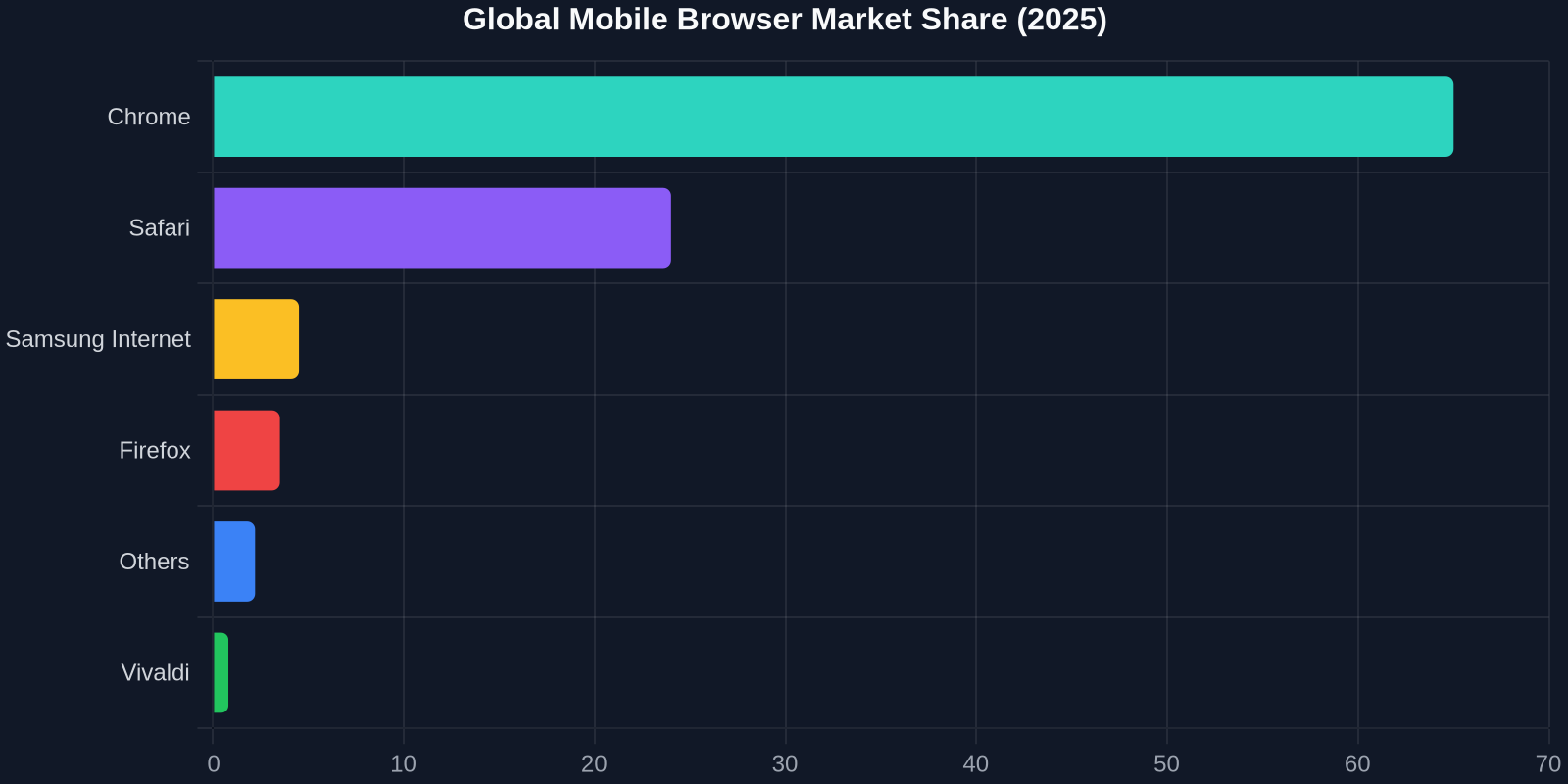
Browseropties vergelijken voor extensieondersteuning op Android
Om de betekenis van Vivaldi te begrijpen, helpt het om het mobiele browserlandschap te vergelijken:
Kiwi Browser ondersteunt ook Chrome-extensies op Android en was een van de eerste die dit deed. Vivaldi heeft echter een groter ontwikkelingsteam, frequentere updates en een langere staat van dienst in het behouden van extensiecompatibiliteit. Voor ontwikkelaars die de betrouwbaarheid op lange termijn evalueren, is Vivaldi de veiligere keuze.
Prestatie- en UX-overwegingen
Het uitvoeren van Chrome-extensies in een mobiele browser is niet zonder uitdagingen. Mobiele apparaten hebben beperkte bronnen vergeleken met desktops: minder RAM, tragere CPU's en kleinere batterijbudgetten. Hier is wat je moet weten over prestaties.

Extensies verbruiken geheugen, CPU-cycli en batterij. Een enkele lichte extensie zoals DivMagic of een wachtwoordmanager heeft doorgaans een verwaarloosbare impact, niet meer dan een paar milliseconden extra laadtijd en een kleine toename in geheugengebruik. Het stapelen van meerdere zware extensies (advertentieblokkeerders, scriptblokkeerders, pagina-analysatoren) vermenigvuldigt echter deze overhead.
Vivaldi gaat hier elegant mee om door extensies lui te laden. Een extensie wordt alleen uitgevoerd wanneer aan de triggercondities wordt voldaan. Een wachtwoordmanager wordt alleen geactiveerd wanneer hij een inlogformulier detecteert. Een advertentieblokkering verwerkt alleen pagina-inhoud wanneer de pagina wordt geladen. Dit intelligente bronnenbeheer is cruciaal voor het behouden van acceptabele mobiele prestaties.
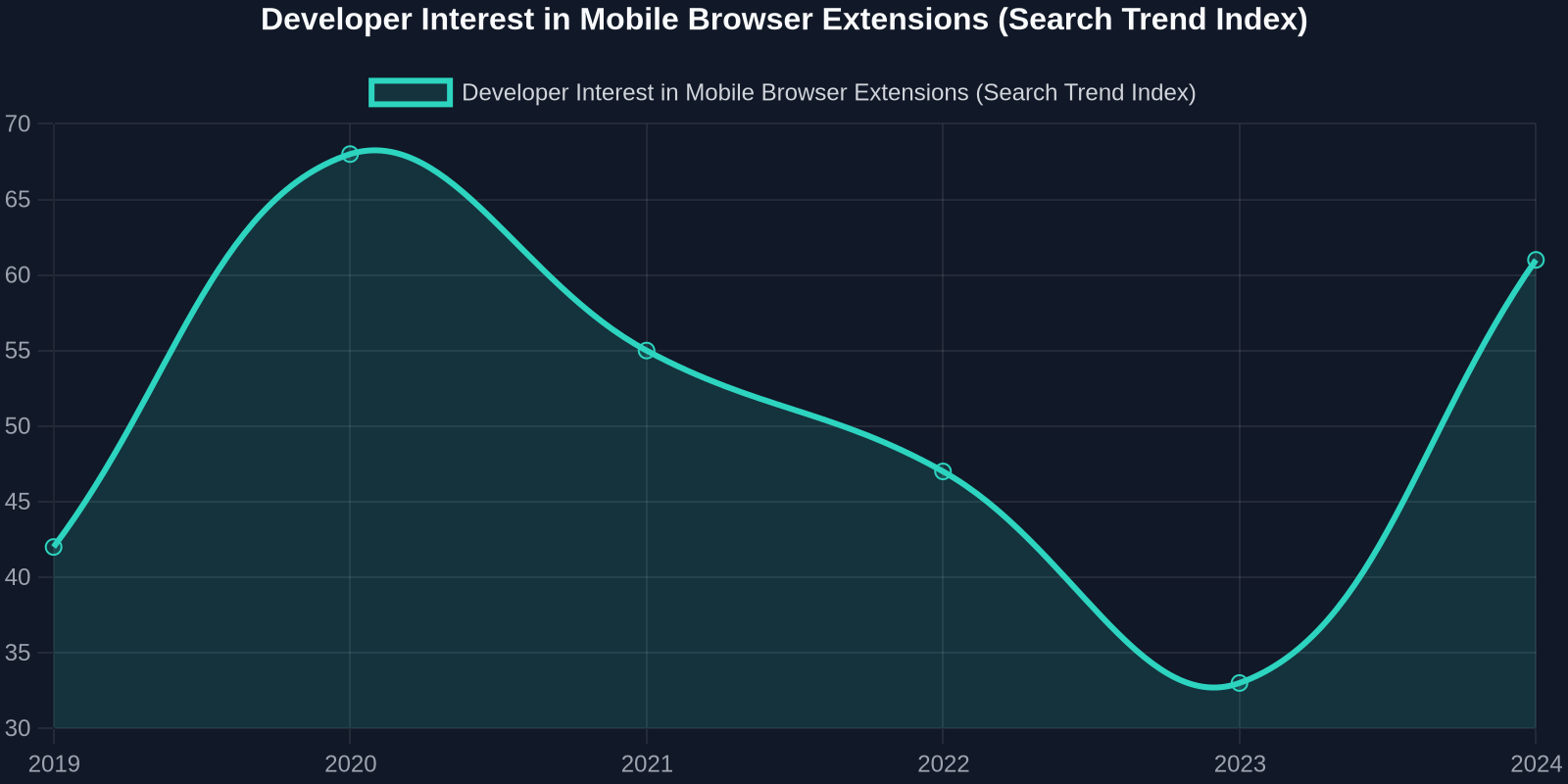
Bekende beperkingen
Sommige extensies werken simpelweg niet op mobiel. Extensies die afhankelijk zijn van sneltoetsen, rechtsklik-contextmenu's of multi-vensterworkflows kunnen gedeeltelijk of volledig niet functioneren. Extensies die desktop-specifieke API's of schermafmetingen vereisen, schieten ook tekort. Deze beperkingen weerspiegelen de realiteit van mobiele viewportbeperkingen, niet een technische fout in Vivaldi's implementatie.
Hoe DivMagic past in je mobiele UI-workflow
Als je een DivMagic-gebruiker bent, opent Vivaldi's Android-ondersteuning een nieuwe dimensie in je workflow. Hier is een praktisch scenario ter illustratie.
Stel je voor dat je in een koffiebar zit en concurrentenwebsites op je telefoon bekijkt. Je ziet een bepaalde prijstabelindeling die perfect zou werken voor een klantproject. Eerder zou je de URL moeten onthouden, naar jezelf e-mailen en wachten tot je achter je bureau zit om de UI te kopiëren en analyseren.
Met Vivaldi op Android kun je de DivMagic-extensie installeren, naar de site navigeren en het UI-element onmiddellijk kopiëren. Het gekopieerde onderdeel wordt opgeslagen in je DivMagic-werkruimte, klaar om te raadplegen of in je ontwerp te integreren wanneer je weer achter je bureau zit.
Dit is niet alleen gemak, het gaat om het vastleggen van inspiratie op het moment van ontdekking.
De meest waardevolle mobiele extensiegebruik voor ontwikkelaars is het snel vastleggen van referenties. Op het moment dat je iets nuttigs ziet op het mobiele web, kun je er direct actie op ondernemen, geen contextwisseling, geen e-mails met links naar jezelf, geen verloren inspiratie.
Voor teams die in agile omgevingen werken waar ontwerp en ontwikkeling overlappen, vermindert deze mogelijkheid de wrijving tussen mobiel browsen en desktopuitvoering.
De toekomst van mobiele browserextensies
Vivaldi's mobiele extensieondersteuning is niet alleen een functie, het is een statement over waar het web naartoe gaat. De grenzen tussen desktop- en mobiel browsen vervagen. Naarmate mobiele apparaten krachtiger worden en het webplatform capabeler, zal het onderscheid tussen "desktop-extensie" en "mobiele extensie" steeds betekenislozer worden.
Verschillende industrietrends wijzen in deze richting. Progressive Web Apps (PWA's) brengen al desktopwaardige mogelijkheden naar mobiele apparaten. WebAssembly maakt bijna-native prestaties in de browser mogelijk. En nu bewijzen browsers zoals Vivaldi dat het volledige extensie-ecosysteem op mobiel kan werken.
De druk neemt toe op browserleveranciers om dit voorbeeld te volgen. Ontwikkelaars en power-users hebben aangetoond bereid te zijn van browser te wisselen voor betere tools. Vivaldi's gestage groei, vooral onder technische gebruikers, is een marktsignaal dat extensieondersteuning ertoe doet.
Desktopwaardige tools op mobiel zijn geen luxefunctie meer, het wordt de verwachte basis. De browser die de komende vijf jaar wint, zal degene zijn die mobiel behandelt als een eersteklas platform voor power-users.
Voor nu staat Vivaldi alleen in het bieden van volledige Chrome-extensiecompatibiliteit op Android met de verfijning en betrouwbaarheid die ontwikkelaars nodig hebben.
Conclusie: De mobiele toolingkloof dichten
De mobiele extensiekloof heeft veel te lang geduurd. Voor ontwikkelaars, ontwerpers en technische power-users heeft het onvermogen om Chrome-extensies op Android te gebruiken betekend dat ze een permanent verminderde mobiele browse-ervaring moesten accepteren. Vivaldi's ondersteuning voor Chrome Web Store-extensies vertegenwoordigt de eerste geloofwaardige oplossing voor dit probleem.
Of je nu een frontend-ontwikkelaar bent die onderweg UIs moet inspecteren en kopiëren, een ontwerper die kleurreferenties wil vastleggen tijdens mobiel browsen, of een power-user die simpelweg geen advertentie-overladen mobiel web accepteert, Vivaldi op Android biedt een weg vooruit.
De installatie is eenvoudig: installeer Vivaldi, bezoek de Chrome Web Store en installeer je favoriete extensies. De prestatieoverhead is beheersbaar. De beperkingen zijn begrepen. En de workflowtransformatie is echt.
Als je klaar bent om de mobiele toolingkloof voor je eigen ontwikkelworkflow te dichten, begin dan met het installeren van Vivaldi op je Android-apparaat en voeg DivMagic toe aan je extensiereeks. Op het moment dat je je eerste UI-element van een mobiele browser kopieert, zul je begrijpen waarom deze mogelijkheid ertoe doet.