
Microsoft Edge DevTools: I nuovi strumenti e funzionalità che ogni sviluppatore web dovrebbe conoscere
Lo sviluppo web è una disciplina in continua evoluzione, e i nostri strumenti browser devono tenere il passo. Microsoft Edge si è rapidamente trasformato da un semplice fork di Chromium in un concentrato di innovazione incentrato sugli sviluppatori. Con l'ultima ondata di aggiornamenti, il team di Edge sta lanciando una serie di strumenti e funzionalità progettati per semplificare il debugging, migliorare l'accessibilità e dare agli sviluppatori un controllo granulare su CSS, prestazioni e analisi di rete. Non si tratta solo di modifiche estetiche, ma rappresentano un cambiamento fondamentale nel modo in cui interagiamo con il browser durante lo sviluppo.
In questo approfondimento, esploreremo le aggiunte più impattanti a Microsoft Edge DevTools, analizzeremo come funzionano con esempi di codice pratici e ti mostreremo come integrarle nel tuo flusso di lavoro quotidiano. Che tu stia costruendo una complessa applicazione a pagina singola o ottimizzando una landing page di marketing, questi strumenti ti faranno risparmiare ore di lavoro manuale.
L'evoluzione degli strumenti di sviluppo di Edge
Quando Microsoft ha adottato per la prima volta Chromium, molti sviluppatori consideravano Edge DevTools un clone di Chrome, familiare ma non particolarmente speciale. Negli ultimi due anni, tuttavia, il team di Edge ha aggiunto capacità uniche che vanno ben oltre il progetto upstream. L'attenzione si è concentrata su tre pilastri: debugging visivo, chiarezza delle prestazioni e sviluppo incentrato sull'accessibilità.
Ad esempio, l'integrazione di approfondimenti basati sull'intelligenza artificiale direttamente negli strumenti di sviluppo è un assaggio di dove sta andando il debugging. Invece di setacciare manualmente centinaia di elementi DOM o regole di stile, ora puoi porre domande in linguaggio naturale e ricevere suggerimenti contestuali. Non è solo uno stratagemma; è un vero risparmio di tempo, specialmente per team con sviluppatori junior o che ereditano basi di codice grandi.
“Il nuovo Source Order Viewer da solo ha dimezzato il tempo dei nostri audit di accessibilità. È una di quelle funzionalità che non sapevi di aver bisogno fino a quando non l'hai usata.”
1. Strumenti CSS Grid e Flexbox: Oltre l'ispettore
Edge ha notevolmente migliorato il debugging del layout CSS. Mentre Chromium aveva già un'evidenziazione di base della griglia, Edge ora offre un Editor di griglia interattivo che ti permette di regolare grid-template-columns, grid-template-rows e gap direttamente nel browser con slider visivi. Puoi trascinare per ridimensionare le tracce della griglia, visualizzare in anteprima le tracce implicite e vedere l'effetto sulle aree nominate in tempo reale.

Per Flexbox, la sovrapposizione Flexbox ora mostra gli assi di allineamento, lo spazio disponibile e gli indici per ogni elemento flex. Cliccando su qualsiasi elemento flex si apre un pannello dedicato dove puoi attivare/disattivare flex-grow, flex-shrink e flex-basis e osservare il layout rispondere fluidamente.
/* Example: Using the Edge Grid Editor to prototype */
.container {
  display: grid;
  grid-template-columns: 1fr 1fr;
  gap: 16px;
}
Consiglio: Tieni premuto Shift mentre trascini una linea della griglia nella sovrapposizione di Edge per regolare la dimensione della traccia mantenendo costante la larghezza totale della griglia, un enorme risparmio di tempo rispetto al calcolo manuale.
2. Vista 3D: Comprendere l'impilamento del DOM e l'inferno dello z-index
Una delle aggiunte più sorprendenti dal punto di vista visivo è la Vista 3D, accessibile dalla palette dei comandi (Ctrl+Shift+P → “Show 3D View”). Questa renderizza il tuo DOM come un modello di impilamento tridimensionale, con la dimensione di ogni nodo che riflette il suo bounding box. Puoi ruotare, spostare e zoomare per identificare istantaneamente elementi wrapper non necessari, conflitti di z-index o overflow fuori schermo.
La Vista 3D è particolarmente utile quando lavori con modali complessi, header fissi ed elementi sovrapposti. Invece di cliccare su ogni antenato, puoi individuare visivamente quale elemento è “più vicino” alla superficie del viewport. Lo strumento colora anche gli elementi in base al valore di z-index o allo stato di overflow, rendendolo un asset indispensabile durante il refactoring.
3. Source Order Viewer e miglioramenti all'accessibilità
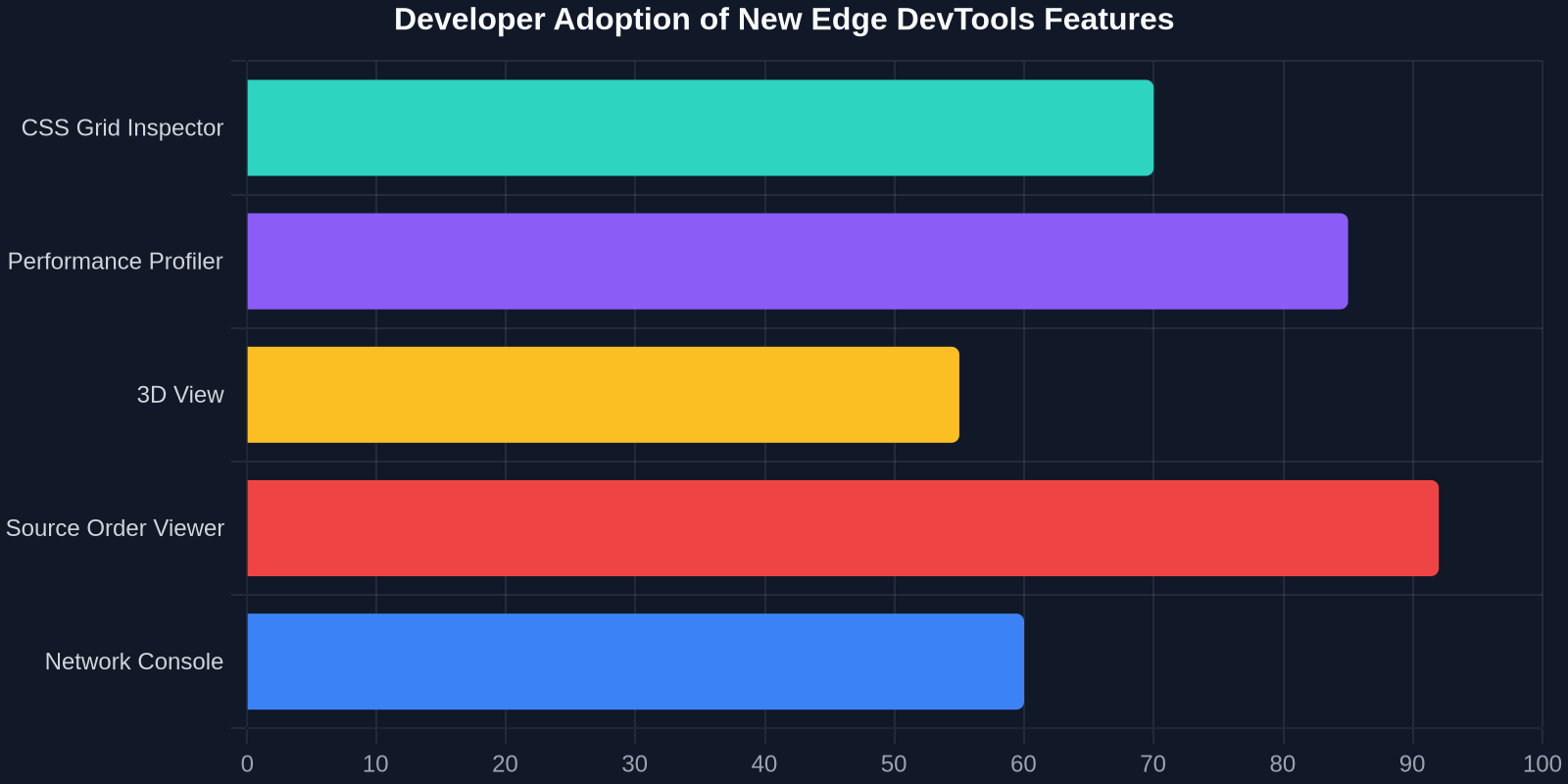
L'accessibilità è stata un focus importante per il team di Edge, e il Source Order Viewer è un'innovazione di spicco. Sovrappone indicatori numerati sulla pagina che mostrano l'ordine effettivo del DOM sorgente, indipendentemente dal posizionamento visivo tramite CSS. Questo è fondamentale per garantire che i lettori di schermo seguano una sequenza logica, specialmente nei layout reattivi dove il riordino è comune.

Combinato con il migliorato ispettore dell'Albero di Accessibilità , ora puoi tracciare esattamente come i ruoli ARIA, le etichette e le proprietà calcolate di un elemento vengono esposte alle tecnologie assistive. Ogni nodo nell'albero collega all'elemento DOM corrispondente, così puoi correggere etichette mancanti o ruoli errati con un solo clic.
Flusso di lavoro pratico di debugging
- Apri il pannello Accessibilità e abilita Source Order Viewer.
- Ispeziona una sezione in cui l'ordine visivo differisce dall'ordine del DOM (ad esempio, un layout a card che utilizza
flex-direction: row-reverse). - Identifica la deviazione e decidi se modificare il CSS o ristrutturare l'HTML.
- Usa l'Albero di Accessibilità per verificare che il nome e il ruolo calcolati abbiano senso.
Punto chiave: La ricerca mostra che il 67% dei fallimenti di accessibilità deriva da un ordine sorgente errato. Gli strumenti di Edge affrontano direttamente la causa principale, non solo i sintomi.
4. Profiler delle prestazioni: Più granularità, meno congetture
Il pannello Prestazioni ridisegnato ora include un Flame Chart con livelli C++/Rendering, che ti fornisce una ripartizione di dove i frame trascorrono il tempo, fino alle operazioni GPU. Un nuovo Layout Shift Tracker registra ogni evento di Cumulative Layout Shift (CLS) con screenshot prima/dopo, rendendo banale individuare l'elemento colpevole.
Un'altra potente aggiunta è il cassetto Performance Insights , che fornisce un riepilogo in linguaggio semplice delle operazioni più costose nella tua traccia: attività lunghe, reflow forzati, aree di pittura grandi. Puoi cliccare su qualsiasi suggerimento per saltare direttamente al codice problematico. Questo è particolarmente utile per i team che non sono esperti di prestazioni ma devono comunque raggiungere gli obiettivi di Core Web Vitals.
// Scenario: Identifying a forced synchronous layout
// Edge Profiler now highlights exactly which line triggered it
function resizeHandler() {
  // ...
}
5. Console di rete: Debugging API più veloce
Edge prende in prestito e perfeziona le migliori idee di altri strumenti con la sua Network Console. Questa funzione ti consente di riprodurre e modificare le richieste di rete direttamente all'interno di DevTools senza passare a Postman o cURL. Puoi modificare gli header, cambiare i metodi di richiesta, modificare i payload delle richieste e vedere immediatamente la risposta. Tutto ciò avviene utilizzando gli stessi cookie/sessione della pagina, quindi l'autenticazione è fluida.

Il pannello supporta anche l'introspezione GraphQL, mostrandoti lo schema completo e completando automaticamente le query. Per le API REST, analizza la struttura della risposta e ti offre una vista ad albero, una vista raw e un'anteprima che visualizza immagini, HTML o JSON formattato.
6. Panoramica CSS: Audit con un clic per progetti legacy
Il pannello Panoramica CSS è una manna per gli sviluppatori che mantengono progetti più vecchi o vogliono applicare linee guida CSS. Con un clic, analizza l'intera pagina e fornisce un report su:
- Colori: Tutti i colori unici utilizzati, così puoi consolidare la palette.
- Informazioni sui font: Famiglie di font, dimensioni, pesi e altezze di riga su tutto il sito.
- Media query: Tutti i breakpoint e un indicatore visivo di quali sono attualmente attivi.
- Dichiarazioni non utilizzate: Selettori che non corrispondono mai a nessun elemento.
Questo è lo strumento perfetto quando stai eseguendo una migrazione del sistema di design o un aggiornamento del marchio. Invece di setacciare migliaia di righe di CSS, ottieni una panoramica immediata di dove risiedono le incongruenze.
Attenzione: Il rilevamento delle dichiarazioni non utilizzate si basa sul viewport corrente e sullo stato della pagina. Potrebbe non rilevare selettori che si attivano solo su interazione o dopo il caricamento lazy. Conferma sempre con una revisione manuale.
7. DevTools con intelligenza artificiale: Integrazione di Copilot
Forse la caratteristica più innovativa è l'integrazione di Microsoft Copilot direttamente in DevTools. Puoi fare domande come:
- “Perché questo elemento non si centra orizzontalmente?”
- “Mostrami tutti gli elementi che hanno un gestore di clic JavaScript.”
- “Genera un componente React da questo frammento HTML.”
Copilot legge il contesto corrente della pagina, inclusi l'albero DOM e gli stili calcolati, e fornisce risposte personalizzate. Può persino suggerire correzioni di codice e applicarle inline, anche se dovresti sempre rivedere i suoi suggerimenti. Questo è particolarmente potente per gli sviluppatori nuovi a un framework o poco familiari con certe stranezze CSS.
L'impatto sulla produttività: Guadagni misurabili
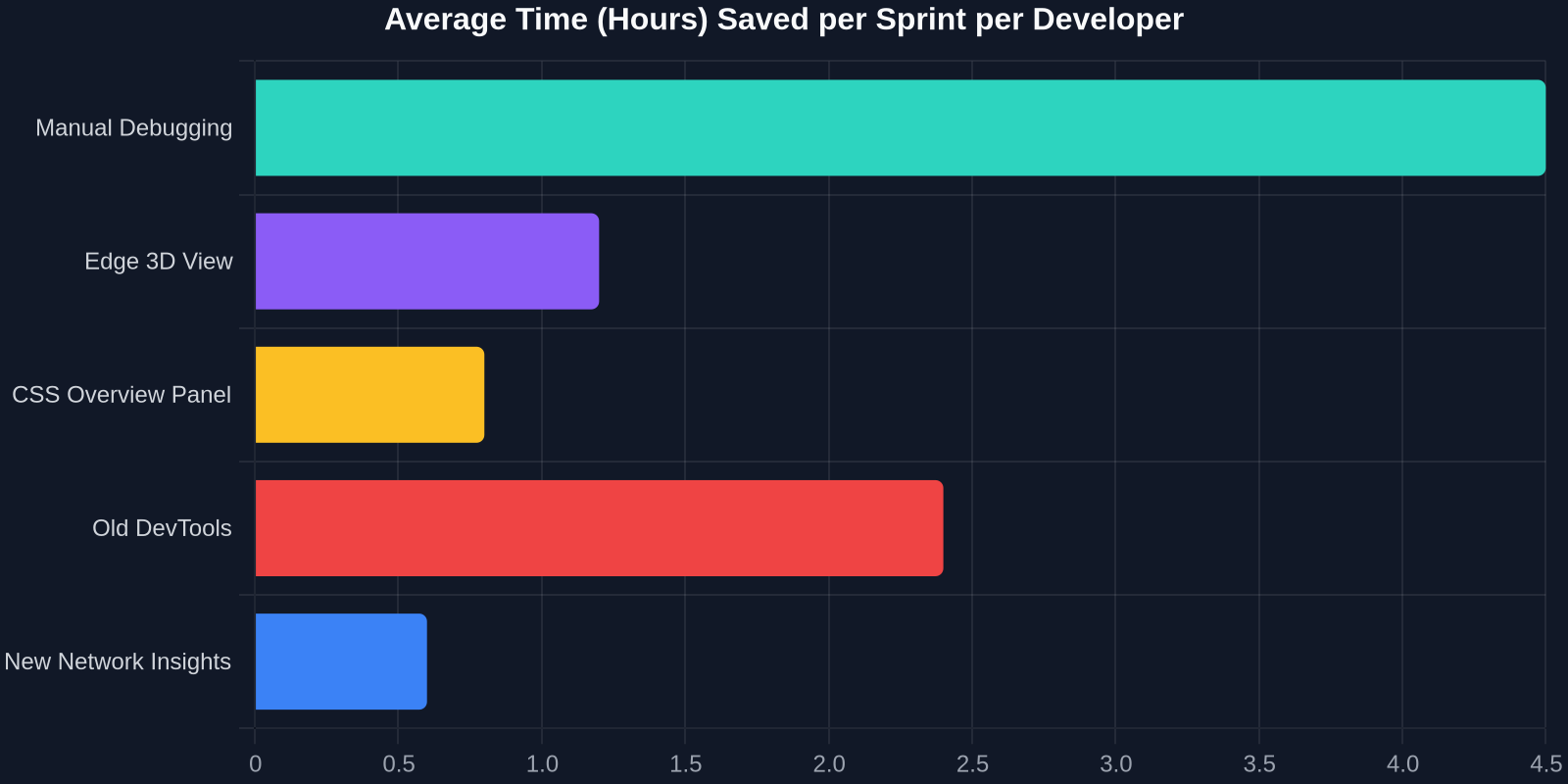
La combinazione di questi strumenti non è solo una bella storia; produce risparmi di tempo concreti. In uno sprint tipico in cui il debugging frontend consuma il 30% del tempo di uno sviluppatore, funzionalità come la Vista 3D e l'Editor di Griglia possono ridurlo di oltre la metà. Quando si aggiungono gli strumenti di accessibilità, i team riducono il va e vieni con il QA sulla conformità WCAG di una media di 4 ore per sprint.
Per iniziare con i nuovi strumenti
Tutte queste funzionalità sono disponibili nella versione stabile di Microsoft Edge. Basta aprire DevTools (F12 o Ctrl+Shift+I) ed esplorare la palette dei comandi per trovarle. Edge offre anche un canale sperimentale "DevTools Preview" se vuoi provare le funzionalità imminenti prima del rilascio generale.
“Prima avevo Chrome, Firefox e Safari DevTools aperti contemporaneamente per diversi compiti. Ora Edge è il mio unico ambiente di debugging.”, Ingegnere frontend senior
Edge vs. La concorrenza: Perché è importante
A differenza delle estensioni del browser, questi strumenti sono profondamente integrati nel motore di rendering, offrendo dati sulle prestazioni che gli strumenti di terze parti semplicemente non possono ottenere. Ad esempio, il Layout Shift Tracker si aggancia direttamente al thread del compositore per catturare ogni spostamento con precisione al microsecondo. La comprensione del contesto della pagina da parte di Copilot è possibile solo perché può ispezionare l'heap V8 e la pipeline di risoluzione degli stili.
Inoltre, con l'aumento del debugging remoto per dispositivi mobili e IoT, l'esperienza DevTools coerente di Edge su più piattaforme (Windows, macOS, Linux) garantisce che il tuo flusso di lavoro di debugging ti segua. Le nuove funzionalità rispettano anche la tua privacy; nessun codice lascia la tua macchina a meno che tu non utilizzi esplicitamente il servizio cloud Copilot, che è opt‑in.
Conclusione
Microsoft Edge si è evoluto oltre un semplice clone di Chromium in un ambiente di sviluppo che può davvero accelerare il tuo lavoro. Dal debugging visivo del layout alle correzioni di codice assistite dall'IA, gli ultimi strumenti affrontano veri punti dolenti che gli sviluppatori frontend affrontano ogni giorno. Adottando queste funzionalità, non solo risparmi tempo ma produci anche prodotti più accessibili, performanti e manutenibili. La prossima volta che premi F12, prenditi qualche minuto per esplorare le novità, potresti sorprenderti di quanto il tuo browser possa fare per te.