
Come Eseguire le Estensioni di Chrome su Android con il Browser Vivaldi (Guida 2025)
Per anni, sviluppatori e utenti esperti hanno affrontato una realtà frustrante: il web mobile sembra una versione degradata dell'esperienza di navigazione desktop. Installi Chrome sul tuo telefono Android aspettandoti una transizione fluida dal tuo laptop, solo per scoprire che l'ecosistema di estensioni su cui fai affidamento per produttività, debug e ispezione dell'interfaccia utente semplicemente non esiste su mobile.
Il panorama delle estensioni browser su Android è stato notevolmente stagnante. Chrome per Android, nonostante sia il browser mobile più popolare al mondo, ancora non supporta le estensioni. Firefox su Android offre un insieme limitato di componenti aggiuntivi selezionati. E per molto tempo, questa è stata la fine della discussione.
Entra in scena Vivaldi. Il browser basato su Chromium ha rotto gli schemi portando il supporto completo delle estensioni del Chrome Web Store su Android. Questo significa che ora puoi installare ed eseguire le stesse estensioni che usi sul desktop, inclusa DivMagic, il tuo strumento di riferimento per copiare elementi dell'interfaccia utente da qualsiasi sito web, direttamente sul tuo dispositivo mobile.
In questa guida completa, ti guideremo attraverso tutto ciò che devi sapere sull'esecuzione delle estensioni di Chrome su Android con Vivaldi, esploreremo quali estensioni funzionano meglio su mobile e ti mostreremo come questa capacità trasforma il tuo flusso di lavoro di sviluppo mobile.
Il Divario delle Estensioni Mobile: Perché gli Sviluppatori Hanno Bisogno degli Strumenti Desktop su Android
Ogni sviluppatore frontend conosce il ritmo: stai testando un layout responsive, passando da una viewport all'altra in DevTools, modificando valori CSS e ispezionando componenti. Poi qualcuno ti invia un link da controllare sul telefono, e improvvisamente ti ritrovi privato di ogni strumento che ti rende efficiente. Nessun ispettore CSS. Nessun selettore colore. Nessuno strumento di copia dell'interfaccia utente.
Questo è il divario delle estensioni mobile, la disconnessione tra gli strumenti sofisticati disponibili sui browser desktop e l'esperienza di navigazione mobile essenziale.
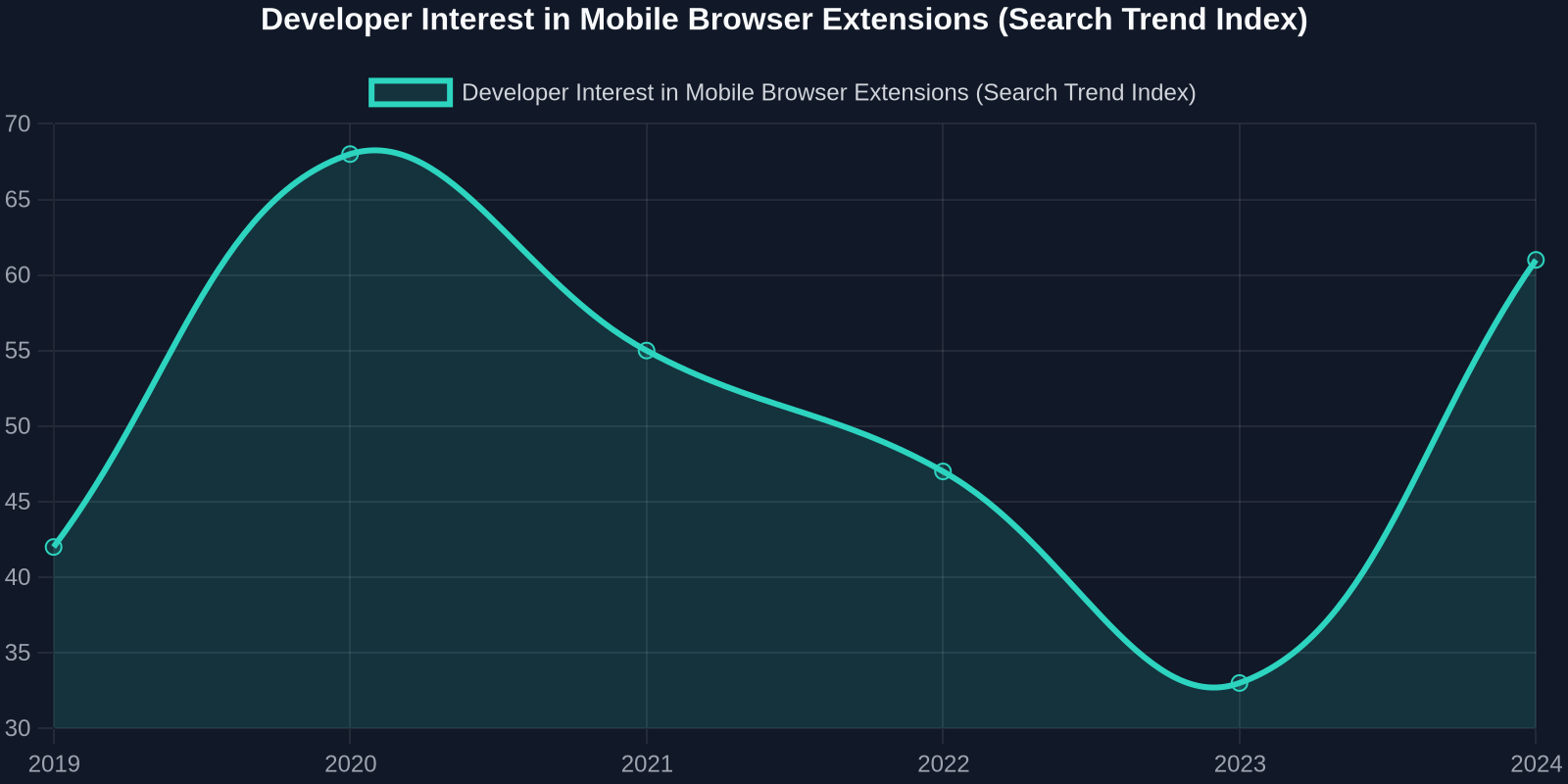
Il web mobile non è solo una versione più piccola del web desktop, è diventato l'ambiente di navigazione principale. Eppure il divario di strumenti tra mobile e desktop rimane ostinatamente ampio.
Le conseguenze sono reali. Gli sviluppatori o estendono il loro flusso di lavoro desktop con strumenti di debug remoto goffi, o accettano una produttività ridotta quando sono lontani dalla scrivania. La capacità di eseguire estensioni di Chrome su Android cambia completamente questo calcolo.
La navigazione mobile rappresenta quasi il 60% del traffico web globale, eppure gli strumenti di sviluppo per browser mobile sono rimasti significativamente indietro. Chrome DevTools su Android richiede un cavo USB e una sessione desktop. Il debug remoto tramite ADB funziona, ma è goffo e non adatto per attività di ispezione rapida. Ciò di cui gli sviluppatori hanno bisogno è un supporto nativo per estensioni che funzioni direttamente sul telefono.
Browser Vivaldi: Il Primo Browser Mobile Basato su Chromium con Supporto Completo per Estensioni
Se non hai seguito Vivaldi, ora è il momento di iniziare. Creato dal co-fondatore di Opera Jon von Tetzchner, Vivaldi si è sempre posizionato come il browser per utenti esperti. La sua versione desktop ha introdotto funzionalità come l'impilamento delle schede, l'affiancamento delle pagine e opzioni di personalizzazione profonde che altri browser hanno poi copiato. Ora, Vivaldi sta facendo lo stesso per il mobile con una funzionalità che nessun altro browser mobile basato su Chromium offre: la piena compatibilità con le estensioni del Chrome Web Store.

Ecco cosa rende questo tecnicamente significativo. Vivaldi per Android è costruito sul motore Chromium, la stessa tecnologia sottostante che alimenta Chrome. Questo significa che gode dell'eccellente performance di rendering di Chromium, degli aggiornamenti di sicurezza e del supporto per gli standard web moderni. Ma dove Google ha scelto di rimuovere il supporto per le estensioni da Chrome per Android (una decisione che non è mai stata completamente spiegata, anche se si ritiene ampiamente che riguardi il controllo e la gestione delle risorse), Vivaldi ha preso la strada opposta.
Le implicazioni sono significative. Quando installi un'estensione di Chrome in Vivaldi per Android, non è un'approssimazione ottimizzata per mobile. È l'estensione reale dal Chrome Web Store, in esecuzione sullo stesso motore Chromium che usa il tuo browser desktop. Questo include estensioni che manipolano il DOM, iniettano script o forniscono interfacce sovrapposte, capacità che cambiano fondamentalmente ciò che è possibile su un browser mobile.
Passo dopo Passo: Installare le Estensioni di Chrome su Android con Vivaldi
Ottenere le estensioni di Chrome in esecuzione sul tuo dispositivo Android con Vivaldi è sorprendentemente semplice. Ecco il processo completo:
1. Installa e Avvia Vivaldi
Scarica Vivaldi dal Google Play Store. È gratuito e non richiede autorizzazioni speciali oltre all'accesso standard del browser. Una volta installato, avvialo e completa la configurazione di base: scegli il tuo motore di ricerca predefinito, imposta una home page e configura le impostazioni sulla privacy secondo le tue preferenze.
2. Naviga al Chrome Web Store
Apri Vivaldi e digita chrome.google.com/webstore nella barra degli indirizzi. Questo è lo stesso Chrome Web Store che useresti sul desktop. Il supporto per le estensioni di Vivaldi è integrato con il Web Store, quindi puoi navigare, cercare e installare estensioni esattamente come faresti sul tuo computer.
3. Cerca l'Estensione Desiderata
Usa la barra di ricerca nel Web Store per trovare l'estensione che desideri. Ad esempio, se sei un utente di DivMagic, cerca "DivMagic" e vedrai la scheda dell'estensione. Puoi leggere le recensioni degli utenti, controllare le valutazioni e leggere la descrizione dell'estensione proprio come sul desktop.
4. Installa l'Estensione
Tocca il pulsante "Aggiungi a Chrome". Nonostante il nome faccia riferimento a Chrome, questo funziona con il motore Chromium di Vivaldi. Apparirà una finestra di dialogo di conferma: conferma l'installazione. L'estensione verrà scaricata e installata in pochi secondi.
5. Gestisci le Tue Estensioni
Per visualizzare, abilitare o disabilitare le estensioni installate, apri il menu principale di Vivaldi (il logo V), vai su Impostazioni e seleziona "Estensioni". Qui vedrai un elenco di tutte le estensioni installate con interruttori per abilitare o disabilitare ciascuna. Puoi anche accedere alle opzioni e alle impostazioni delle estensioni da questo pannello.
Le Migliori Estensioni di Chrome da Eseguire su Android
Il supporto per le estensioni di Vivaldi apre centinaia di possibilità, ma alcune estensioni sono più preziose su mobile di altre. Ecco un elenco curato di categorie di estensioni che migliorano genuinamente la navigazione mobile per sviluppatori e designer.

Produttività e Presa di Appunti
Estensioni come Todoist, Evernote Web Clipper e Notion Web Clipper funzionano sorprendentemente bene in Vivaldi per Android. Puoi ritagliare articoli, salvare link e gestire attività senza lasciare il tuo browser mobile. Il vantaggio principale è rimanere all'interno di una singola sessione di navigazione invece di destreggiarsi tra più app.
Strumenti per Sviluppatori e Ispezione dell'Interfaccia UtenteÈ qui che il supporto alle estensioni di Vivaldi brilla davvero per gli sviluppatori frontend. Le estensioni che ispezionano CSS, analizzano la struttura della pagina o catturano elementi dell'interfaccia diventano disponibili direttamente sul telefono. DivMagic, ad esempio, ti consente di copiare elementi UI da qualsiasi sito web che stai ispezionando, una capacità che in precedenza richiedeva di essere seduti al computer. Per gli sviluppatori che hanno bisogno di catturare riferimenti di design mentre navigano sul telefono, questo è trasformativo.
Gestione delle Password
I gestori di password come Bitwarden, LastPass e 1Password offrono estensioni del browser che si integrano con le loro app mobili. Eseguire queste estensioni in Vivaldi significa che la compilazione automatica funziona in modo più coerente tra i siti, il che può essere un vero punto dolente con l'integrazione nativa delle password su Android.
Blocco degli Annunci e Privacy
uBlock Origin e AdGuard sono da tempo punti fermi del desktop. Su Android, la maggior parte degli utenti si accontenta del blocco degli annunci a livello di browser o di bloccanti separati basati su VPN. Vivaldi porta l'esperienza completa di uBlock Origin su Android, dandoti un controllo granulare su ciò che viene caricato in ogni pagina.
Selettori di Colore e Strumenti di Accessibilità
Per i designer, le estensioni per la selezione dei colori come ColorZilla funzionano in Vivaldi su Android, permettendoti di identificare colori specifici da qualsiasi sito web che stai esaminando sul telefono. I controllori di accessibilità possono anche essere eseguiti direttamente su mobile, offrendoti capacità di test nel mondo reale.
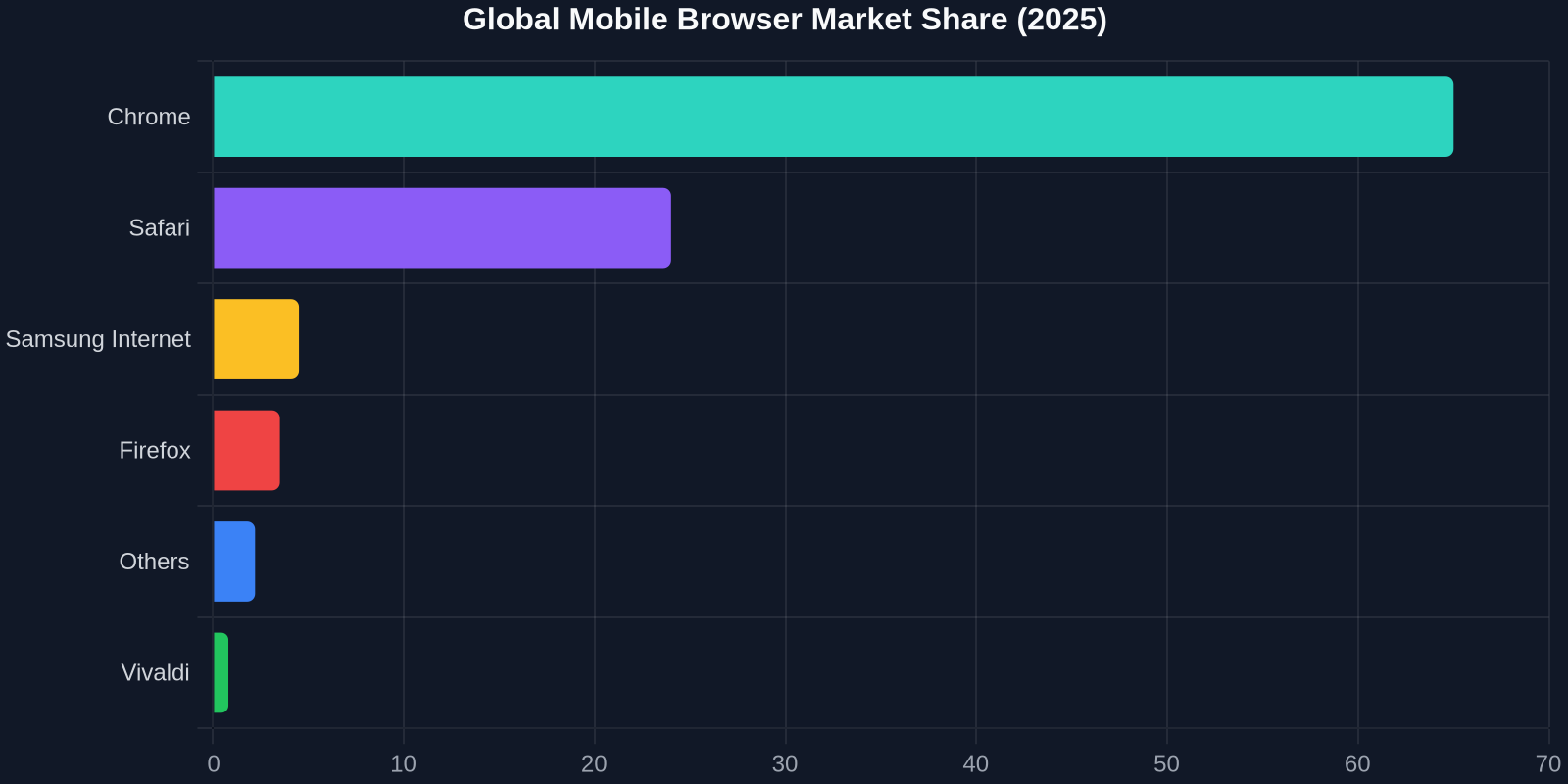
Confronto delle Opzioni del Browser per il Supporto delle Estensioni su Android
Per comprendere l'importanza di Vivaldi, è utile confrontare il panorama dei browser mobili:
| Approach | Extension Support | Quality |
|---|---|---|
| Chrome for Android | None, no extension support | High polish, no extensibility |
| Firefox for Android | Limited curated add-ons | Good but restricted selection |
| Vivaldi for Android | Full Chrome Web Store access | Excellent, closest to desktop parity |
| Kiwi Browser | Full Chrome Web Store access | Good but less maintained |
Considerazioni su Prestazioni e UX
Eseguire estensioni Chrome su un browser mobile non è privo di sfide. I dispositivi mobili hanno risorse limitate rispetto ai desktop, meno RAM, CPU più lente e budget energetici più ristretti. Ecco cosa devi sapere sulle prestazioni.

Le estensioni consumano memoria, cicli della CPU e batteria. Una singola estensione leggera come DivMagic o un gestore di password ha in genere un impatto trascurabile, non più di pochi millisecondi di tempo di caricamento aggiuntivo e un lieve aumento dell'uso della memoria. Tuttavia, accumulare più estensioni pesanti (blocca-annunci, blocca-script, analizzatori di pagine) moltiplica questo sovraccarico.
Vivaldi gestisce questo con eleganza tramite il caricamento pigro delle estensioni. Un'estensione viene eseguita solo quando vengono soddisfatte le sue condizioni di attivazione. Un gestore di password si attiva solo quando rileva un modulo di login. Un blocca-annunci elabora il contenuto della pagina solo quando la pagina viene caricata. Questa gestione intelligente delle risorse è cruciale per mantenere prestazioni mobili accettabili.
Limitazioni Note
Alcune estensioni semplicemente non funzionano su mobile. Le estensioni che si basano su scorciatoie da tastiera, menu contestuali con clic destro o flussi di lavoro multi-finestra possono essere parzialmente o completamente non funzionanti. Anche le estensioni che richiedono API specifiche del desktop o dimensioni dello schermo non sono all'altezza. Queste limitazioni riflettono la realtà dei vincoli del viewport mobile piuttosto che un fallimento tecnico nell'implementazione di Vivaldi.
Come DivMagic si Inserisce nel Tuo Flusso di Lavoro UI Mobile
Se sei un utente di DivMagic, il supporto Android di Vivaldi sblocca una nuova dimensione del tuo flusso di lavoro. Ecco uno scenario pratico per illustrare.
Immagina di essere in un bar, a rivedere i siti web dei concorrenti sul telefono. Noti un layout di tabella dei prezzi che funzionerebbe perfettamente per un progetto cliente. In precedenza, avresti dovuto ricordare l'URL, inviarlo via email a te stesso e aspettare di essere alla scrivania per copiare e analizzare l'interfaccia.
Con Vivaldi su Android, puoi installare l'estensione DivMagic, navigare al sito e copiare immediatamente l'elemento UI. Il componente copiato viene salvato nel tuo spazio di lavoro DivMagic, pronto per essere consultato o integrato nel tuo design quando torni alla scrivania.
Non è solo comodità, si tratta di catturare l'ispirazione nel momento della scoperta.
Per i team che lavorano in ambienti agili dove design e sviluppo si sovrappongono, questa capacità riduce l'attrito tra la navigazione mobile e l'esecuzione desktop.
Il Futuro delle Estensioni del Browser Mobile
Il supporto alle estensioni mobili di Vivaldi non è solo una funzionalità, è una dichiarazione su dove sta andando il web. I confini tra navigazione desktop e mobile si stanno offuscando. Man mano che i dispositivi mobili diventano più potenti e la piattaforma web diventa più capace, la distinzione tra "estensione desktop" ed "estensione mobile" diventerà sempre più priva di significato.
Diverse tendenze del settore puntano in questa direzione. Le Progressive Web App (PWA) stanno già portando capacità di livello desktop sui dispositivi mobili. WebAssembly consente prestazioni quasi native nel browser. E ora, browser come Vivaldi stanno dimostrando che l'intero ecosistema di estensioni può funzionare su mobile.
La pressione sta aumentando sui fornitori di browser affinché seguano l'esempio. Sviluppatori e utenti esperti hanno dimostrato la loro disponibilità a cambiare browser per strumenti migliori. La crescita costante di Vivaldi, in particolare tra gli utenti tecnici, è un segnale di mercato che il supporto alle estensioni è importante.
Gli strumenti di livello desktop su mobile non sono più una funzionalità di lusso, stanno diventando la base prevista. Il browser che vincerà nei prossimi cinque anni sarà quello che tratterà il mobile come una piattaforma di prima classe per gli utenti esperti.
Per ora, Vivaldi è l'unico a offrire la piena compatibilità con le estensioni Chrome su Android con la raffinatezza e l'affidabilità di cui gli sviluppatori hanno bisogno.
Conclusione: Colmare il Divario degli Strumenti Mobili
Il divario delle estensioni mobili è persistito per troppo tempo. Per sviluppatori, designer e utenti tecnici esperti, l'incapacità di utilizzare le estensioni Chrome su Android ha significato accettare un'esperienza di navigazione mobile permanentemente ridotta. Il supporto di Vivaldi per le estensioni del Chrome Web Store rappresenta la prima soluzione credibile a questo problema.
Che tu sia uno sviluppatore frontend che ha bisogno di ispezionare e copiare interfacce in movimento, un designer che vuole catturare riferimenti di colore durante la navigazione mobile, o un utente esperto che semplicemente non accetta un web mobile pieno di annunci, Vivaldi su Android offre una via da seguire.
La configurazione è semplice: installa Vivaldi, visita il Chrome Web Store e installa le tue estensioni preferite. Il sovraccarico delle prestazioni è gestibile. Le limitazioni sono comprese. E la trasformazione del flusso di lavoro è reale.
Se sei pronto a colmare il divario degli strumenti mobili per il tuo flusso di lavoro di sviluppo, inizia installando Vivaldi sul tuo dispositivo Android e aggiungendo DivMagic alla tua lineup di estensioni. Nel momento in cui copierai il tuo primo elemento UI da un browser mobile, capirai perché questa capacità è importante.