

AI Converte i Design di Figma in Codice: Il Plugin Gratuito Senza Cursor per React, HTML, CSS e JavaScript
Il vibe coding sta riscrivendo lo sviluppo frontend. Andrej Karpathy ha coniato il termine nel febbraio 2025 per descrivere l'uso di strumenti di intelligenza artificiale per generare codice da pubblicare senza leggere ogni riga. Da allora, Cursor è diventato il simbolo di questo flusso di lavoro, ma un nuovo plugin gratuito sta rimuovendo completamente Cursor dall'equazione design-to-code.
Un recente articolo su TheServerSide ha evidenziato un plugin AI gratuito che converte i design di Figma direttamente in React, HTML, JavaScript e CSS. Funziona all'interno di Figma, non richiede un IDE separato e genera codice consapevole del framework dai tuoi nodi di design. Per i team che desiderano la velocità del design-to-code senza vincolarsi a un editor AI a pagamento, questo cambia le dinamiche economiche del lavoro frontend.
In questo post, imparerai come funziona il plugin, cosa genera, dove eccelle e dove la revisione umana è ancora irrinunciabile. Lo confronteremo anche con la conversione manuale, i flussi di lavoro basati su Cursor e l'estensione del browser di DivMagic per copiare UI reali da siti web live.
Perché il Figma-to-Code Alimentato dall'AI è Importante Ora
Il passaggio di consegne del design è sempre stato un collo di bottiglia. I designer producono file Figma pixel-perfect e gli sviluppatori traducono manualmente tutto in componenti, stili e interazioni. L'AI sta colmando questo divario.
Il vecchio flusso di lavoro era così: esportare le risorse, leggere le specifiche di design, scrivere HTML/CSS, regolare la spaziatura, rifattorizzare in componenti React e testare il comportamento responsive. Il nuovo flusso di lavoro: selezionare un frame di Figma, cliccare su converti, rivedere l'output e perfezionare.
Ma la velocità non è l'unico fattore trainante. Il costo del cambio di contesto tra design e codice è enorme. Con i plugin AI design-to-code, i designer possono validare le idee nel browser senza aspettare uno sviluppatore. Gli sviluppatori possono iniziare con una base funzionale invece che con un editor vuoto.
Cosa Fa Effettivamente il Plugin Gratuito Senza Cursor
Il plugin descritto nell'articolo di TheServerSide funziona direttamente all'interno di Figma. Selezioni un frame o un componente, scegli un framework di destinazione (React, HTML semplice o JavaScript) e il plugin genera codice che rispecchia il design visivo. A differenza di Cursor, non richiede un editor di codice separato, un abbonamento a GitHub Copilot o un ambiente Node.js locale.

Le capacità principali includono:
- Output consapevole del framework: Genera componenti funzionali React con hook, JSX e moduli CSS, o HTML/CSS/JS semplice per progetti statici.
- Mappatura dei token: Converte gli stili di colore, testo e spaziatura di Figma in variabili CSS o classi di utilità.
- Suggerimenti responsive: Rileva l'auto-layout e suggerisce regole flex o grid.
- Gestione delle risorse: Esporta immagini e SVG come file separati o URI di dati inline.
- Nessun vincolo al fornitore: Il plugin è gratuito e aperto, il che significa che puoi ispezionare o modificare la logica di conversione.
Un esempio notevole dall'articolo di ServerSide è una piccola app creata con Cursor che, secondo quanto riferito, porta $87.000 al mese dagli sponsor. Il plugin gratuito per Figma non promette quel fatturato, ma rimuove il costo dell'IDE e l'attrito dell'abbonamento dalle prime fasi del lavoro sull'interfaccia utente.
Come Funziona il Motore di Conversione Sotto il Cofano
Il motore di conversione del plugin non è magia. Si basa su una combinazione di API REST di Figma, estrazione di token di design e mappatura euristica del layout.
Ecco una ripartizione semplificata:
- Attraversamento dell'albero di design: Il plugin legge l'albero dei nodi selezionato, frame, gruppi, testo, vettori e vincoli di auto-layout.
- Estrazione dei token: Identifica colori, caratteri e valori di spaziatura ripetuti, quindi genera un file
tokens.cssotheme.js. - Inferenza del layout: Le proprietà di auto-layout (direzione, gap, padding, allineamento) diventano CSS flexbox o grid. Il posizionamento assoluto viene utilizzato solo quando necessario.
- Sintesi dei componenti: I gruppi ripetuti vengono convertiti in componenti React riutilizzabili con variazioni basate su prop.
- Emissione del codice: L'output finale è formattato, compatibile con i linter e include commenti che rimandano agli ID dei nodi di Figma.
Questo approccio è fondamentalmente diverso dagli strumenti da screenshot a codice. Questi ultimi generano markup basato su immagini che è fragile e difficile da mantenere. I plugin Figma-to-code lavorano con dati di design strutturati, il che significa che l'output è più vicino a ciò che scriverebbe uno sviluppatore umano.
Passo dopo Passo: Converti una Schermata Figma in React in 5 Passaggi
Esaminiamo un flusso di lavoro realistico utilizzando il plugin gratuito.

Passaggio 1: Prepara il Tuo File Figma
Organizza il tuo design con frame, auto-layout e stili nominati. Il plugin funziona meglio quando il tuo sistema di design è coerente. Evita di appiattire i livelli o di usare testo rasterizzato.
Passaggio 2: Installa ed Esegui il Plugin
Cerca il plugin nella community di Figma, installalo e seleziona il frame di primo livello che desideri convertire.
Passaggio 3: Scegli il Formato di Output
Scegli React, HTML/CSS o JavaScript. Per le interfacce ricche di componenti, React è l'impostazione predefinita. Per le pagine di marketing, HTML/CSS potrebbe essere sufficiente.
Passaggio 4: Genera e Rivedi
Clicca su Converti. Il plugin genera il codice in un pannello laterale. Rivedi l'output per:
- Valori hard-coded invece di token
- Stati di hover o interazioni mancanti
- Div wrapper non necessari
- Lacune di accessibilità (testo alt mancante, etichette dei pulsanti)
Ecco un esempio di un componente card React generato:
import React from 'react';
import './Card.css';

const Card = ({ title, description, image }) => {
  return (
    <div className='card'>

      <div className='card__body'>
        <h3 className='card__title'>{title}</h3>
        <p className='card__description'>{description}</p>
      </div>
    </div>
  );
};

export default Card;
E il CSS corrispondente con i token di design:
:root {
  --color-primary: #2563eb;
  --space-md: 16px;
  --radius-card: 12px;
}

.card {
  display: flex;
  flex-direction: column;
  gap: var(--space-md);
  border-radius: var(--radius-card);
  padding: var(--space-md);
  background: #fff;
  box-shadow: 0 4px 12px rgba(0,0,0,0.08);
}
Passaggio 5: Perfeziona e Integra
Copia il codice nel tuo progetto. Sostituisci i nomi delle classi con la tua convenzione preferita (BEM, moduli CSS, Tailwind). Collega stato, gestori di eventi e chiamate API.
| Approach | Time per Screen | Code Quality | Best For |
|---|---|---|---|
| Manual slicing | 2–4 hours | High if done carefully | Complex, bespoke UI |
| Cursor + Copilot | 30–60 minutes | Variable | Full-stack IDE workflows |
| Free Figma-to-Code Plugin | 5–15 minutes | Good baseline, needs review | Rapid prototyping, handoff |
| DivMagic Browser Extension | 1–2 minutes | Pixel-accurate for live sites | Copying existing UI from production websites |
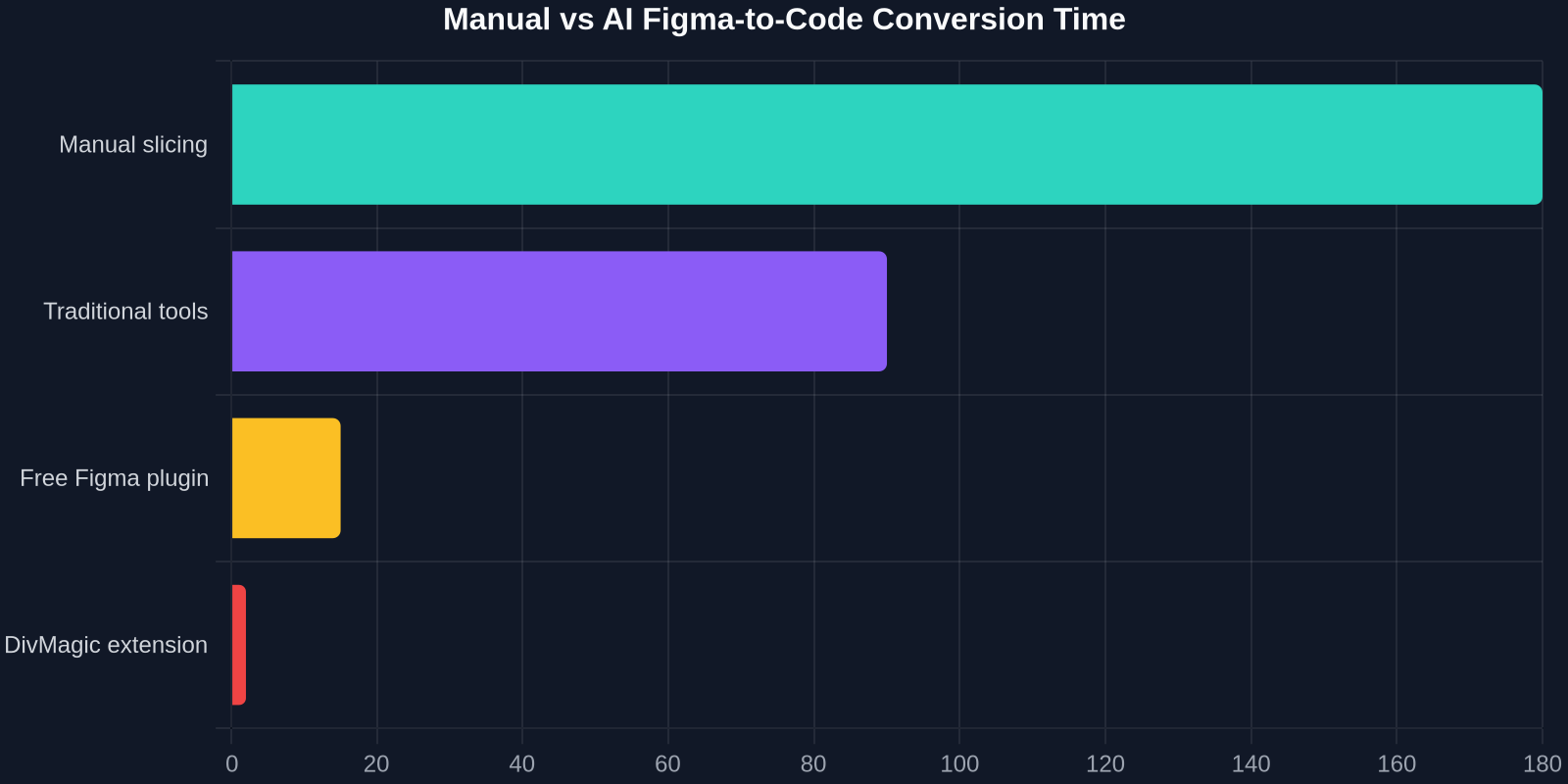
Qualità del Codice vs. Velocità: La Verifica del Debito Tecnico
La critica più grande alla generazione di codice AI, incluso il vibe coding, è che la velocità senza comprensione crea un debito tecnico che nessuno può risolvere in seguito. Questo non è ipotetico. Il plugin gratuito per Figma produce codice pulito e consapevole dei token, ma fa ancora delle supposizioni.
I problemi comuni includono:
- Selettori eccessivamente specifici: Il plugin potrebbe generare
.frame-15 .text-3invece di nomi di classe semantici. - Stati mancanti: Gli stati di hover, focus, attivo e caricamento richiedono l'aggiunta manuale.
- Breakpoint hard-coded: Un frame può essere ottimizzato per il desktop, ma il mobile richiede una conversione separata o una regolazione manuale.
- Duplicazione delle risorse: Lo stesso SVG può essere inlined più volte se il plugin non esegue la deduplicazione.
Ecco perché il miglior flusso di lavoro è l'AI genera, l'umano rivede. Tratta l'output del plugin come una soluzione all'80%. Usalo per saltare le parti noiose, l'impalcatura del layout, l'estrazione dei token, i componenti ripetitivi, e dedica il tuo tempo a qualità, accessibilità e prestazioni.
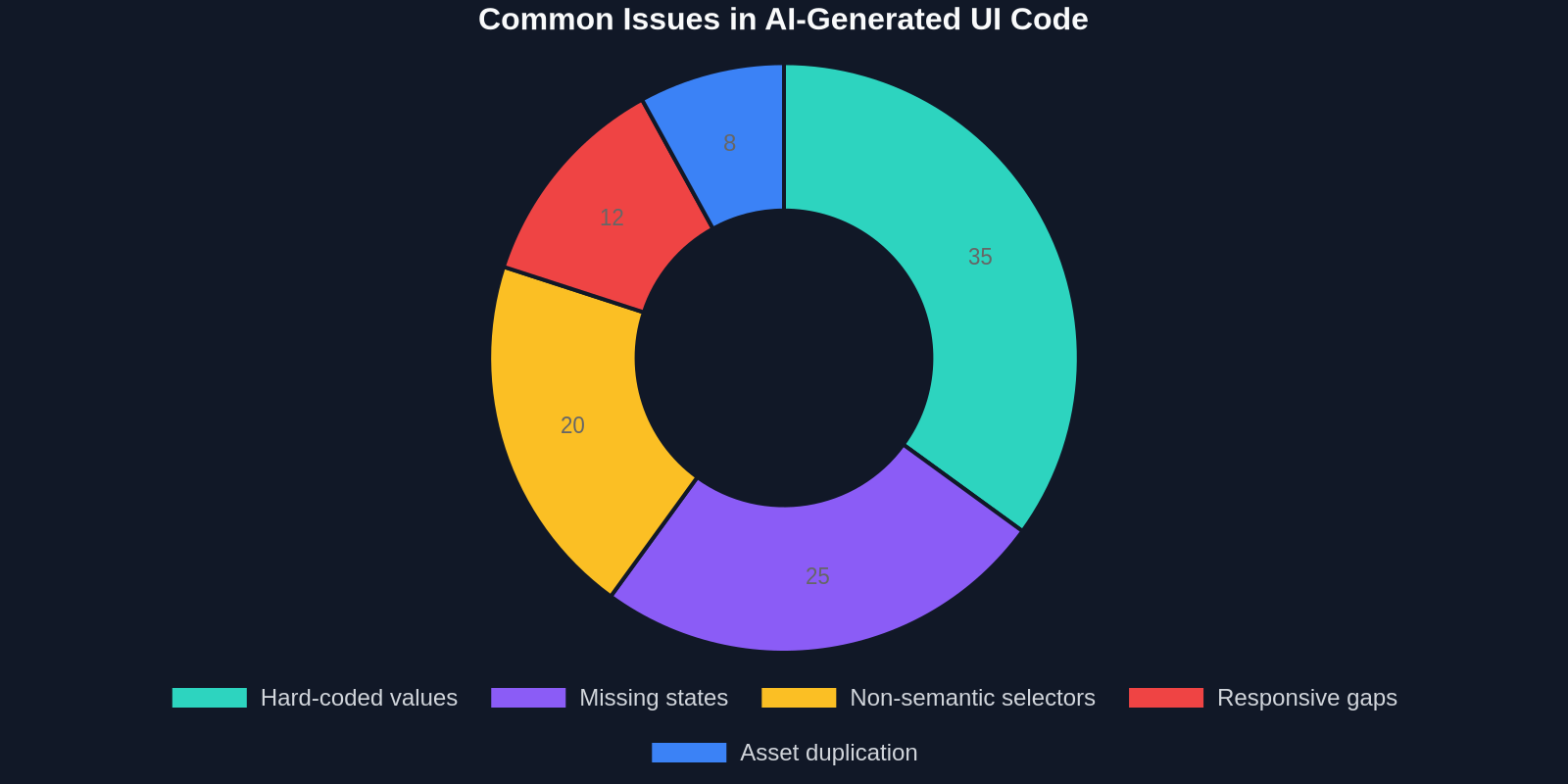
Quando Serve Ancora un Umano nel Processo
Gli strumenti AI design-to-code sono impressionanti, ma non sostituiscono il giudizio dell'ingegneria frontend. Ecco cinque scenari in cui l'intervento manuale è essenziale:1. Animazioni complesse: l'animazione intelligente di Figma potrebbe non corrispondere ai keyframe CSS o a librerie JavaScript come Framer Motion. 2. Componenti basati sui dati: elenchi, tabelle e grafici richiedono la gestione dello stato e l'integrazione API che il plugin non può dedurre. 3. Accessibilità: HTML semantico, attributi ARIA, gestione del focus e navigazione tramite tastiera raramente vengono generati correttamente. 4. Ottimizzazione delle prestazioni: il code splitting, il lazy loading delle immagini e l'estrazione del CSS critico richiedono una messa a punto specifica per il progetto. 5. Integrazione del sistema di design: se il tuo team utilizza una libreria di componenti personalizzata, il codice generato deve essere adattato per corrispondere alle API e alle proprietà esistenti.
La velocità senza comprensione crea un debito tecnico che nessuno può risolvere in seguito.
La chiave è usare gli strumenti di IA come acceleratori, non come piloti automatici. Questa è la differenza tra il vibe coding responsabile e il vibe coding sconsiderato.
Migliori pratiche per il codice UI generato dall'IA
Per ottenere il massimo dal plugin gratuito Figma-to-Code, segui queste linee guida:
- Inizia con un sistema di design: stili di colore, stili di testo e token di spaziatura coerenti portano a una conversione migliore.
- Converti in piccoli blocchi: una singola schermata è più facile da revisionare di un'intera pagina. Suddividi i progetti complessi in componenti logici.
- Usa un formattatore di codice: esegui Prettier o ESLint subito dopo la conversione per individuare problemi di sintassi e normalizzare lo stile.
- Sostituisci i nomi di classe generati: mappa i nomi di classe basati sui nodi del plugin con la convenzione di denominazione del tuo progetto.
- Aggiungi test: i test di regressione visiva con Playwright o gli snapshot di Storybook possono rilevare derive nel layout.
- Documenta il punto di conversione: annota quali file provengono da Figma e quali sono stati modificati manualmente.
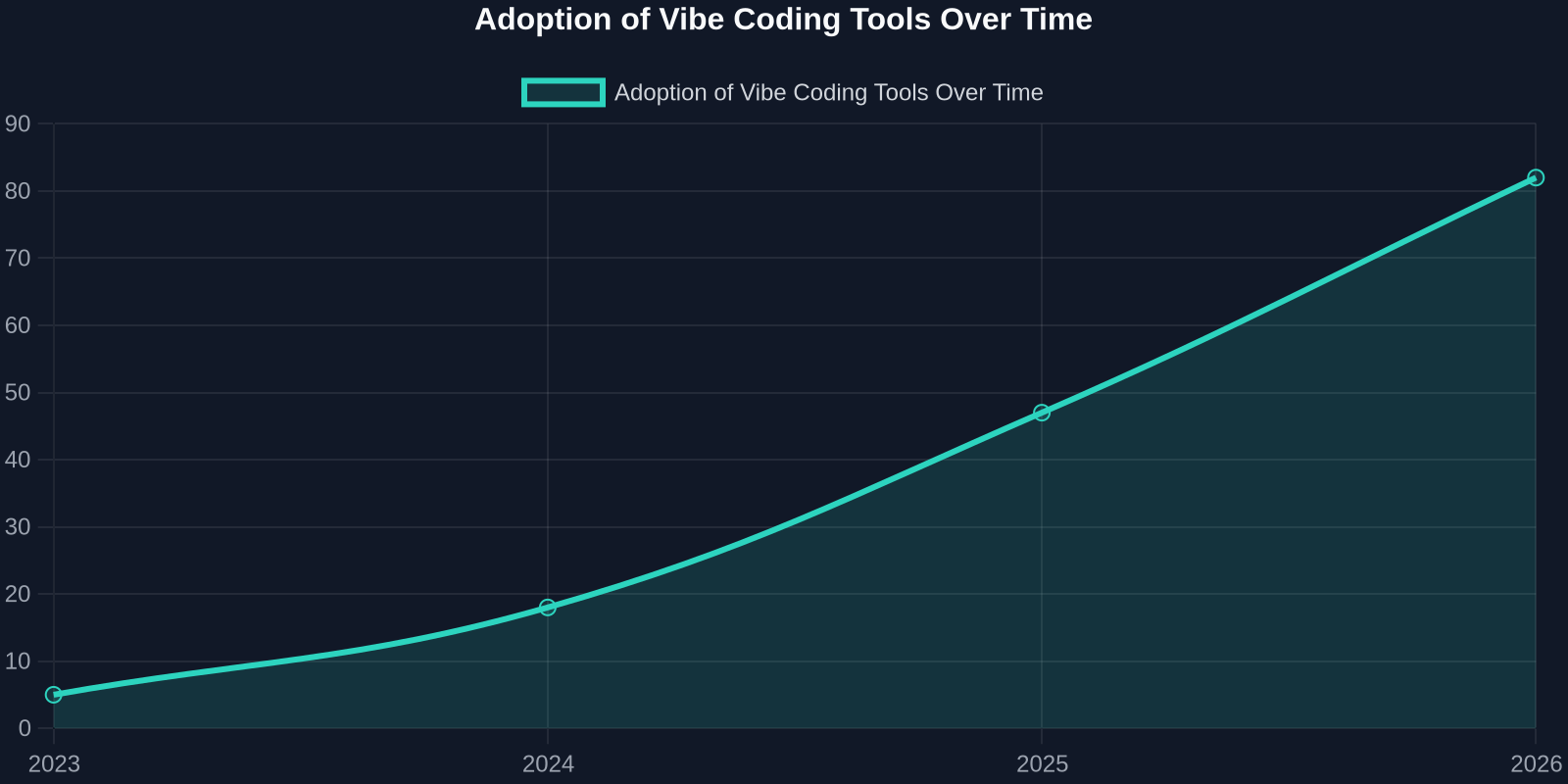
Oltre Figma: copiare l'UI da siti web live
Mentre i plugin Figma-to-code sono eccellenti per i progetti che hai creato, che dire della copia di un elemento UI da un sito web che ammiri? È qui che entrano in gioco le estensioni del browser come DivMagic.
DivMagic ti permette di selezionare qualsiasi elemento UI su un sito web live e copiarlo come HTML, CSS o codice React pulito, senza scrivere un singolo selettore manualmente. È l'equivalente live-web di un plugin Figma-to-code: istantaneo, visivo e pronto per essere incollato nel tuo progetto.
La combinazione di strumenti è potente:
- Plugin Figma per i progetti creati dal tuo team.
- DivMagic per l'ispirazione da siti web esistenti.
- Cursor o un editor IA simile per la logica full-stack e il refactoring.
Ogni strumento rimuove un collo di bottiglia diverso. Il plugin Figma gratuito rimuove il passaggio di consegna del design. DivMagic rimuove il passaggio di reverse engineering. Insieme, riducono il divario tra l'idea e l'UI pubblicata.
Confronto: quale strumento dovresti usare?
Ecco una guida rapida per decidere:
- Stai progettando una nuova interfaccia da zero? Usa Figma + il plugin di conversione IA gratuito.
- Stai ricreando un componente specifico da un sito web? Usa DivMagic.
- Stai costruendo logica stateful complessa? Usa Cursor o un IDE assistito dall'IA.
- Hai bisogno di HTML statico pixel-perfect? Sia il plugin Figma che DivMagic funzionano, ma DivMagic è più veloce per i siti live.
| Need | Best Tool | Reason |
|---|---|---|
| Convert a Figma design to React | Free Cursor-Free Plugin | Structured design data yields cleaner components |
| Copy a button or card from a live site | DivMagic | No manual inspection needed |
| Generate full-stack app logic | Cursor or Claude Code | IDE-native AI assist persists context |
| Quick static landing page | Figma plugin or HTML export | Minimal setup, fast output |
Conclusione: il futuro del frontend è assistito dall'IA, non automatizzato dall'IA
Il plugin Figma-to-Code gratuito (senza Cursor) è un passo significativo verso un flusso di lavoro design-to-development più veloce e collaborativo. Rimuove gli attriti, riduce il lavoro ripetitivo e offre agli sviluppatori un solido punto di partenza.
Ma la vera lezione dall'ascesa del vibe coding non riguarda la velocità. Riguarda il giudizio. L'IA può generare codice, ma non può possedere il risultato. Gli sviluppatori che prospereranno saranno quelli che usano l'IA per amplificare la loro competenza, non per sostituirla.
Figma-to-code non riguarda solo la generazione di markup, ma la creazione di componenti manutenibili e basati su token.
Se sei pronto ad accelerare il tuo flusso di lavoro UI, inizia testando il plugin Figma gratuito su un piccolo progetto. Poi, quando hai bisogno di copiare un'UI live, apri DivMagic e scopri quanto velocemente può essere prodotto codice di produzione. Gli strumenti sono pronti. La domanda è se il tuo processo di revisione lo sia.