
Microsoft Edge DevTools: Alat dan Fitur Baru yang Harus Diketahui Setiap Pengembang Web
Pengembangan web adalah disiplin yang terus berkembang, dan alat browser kita harus mengimbanginya. Microsoft Edge telah berubah dengan cepat dari sekadar fork Chromium sederhana menjadi pusat inovasi yang berfokus pada pengembang. Dengan gelombang pembaruan terbaru, tim Edge meluncurkan serangkaian alat dan fitur yang dirancang untuk menyederhanakan debugging, meningkatkan aksesibilitas, dan memberi pengembang kendali yang lebih terperinci atas CSS, kinerja, dan analisis jaringan. Ini bukan sekadar perubahan kosmetik, melainkan pergeseran fundamental dalam cara kita berinteraksi dengan browser selama pengembangan.
Dalam pembahasan mendalam ini, kita akan menjelajahi penambahan paling berdampak pada Microsoft Edge DevTools, menguraikan cara kerjanya dengan cuplikan kode praktis, dan menunjukkan cara mengintegrasikannya ke dalam alur kerja harian Anda. Baik Anda membangun aplikasi satu halaman yang kompleks atau menyempurnakan halaman arahan pemasaran, alat-alat ini akan menghemat waktu berjam-jam kerja manual.
Evolusi Alat Pengembang Edge
Ketika Microsoft pertama kali mengadopsi Chromium, banyak pengembang menganggap Edge DevTools sebagai tiruan Chrome, familiar tetapi tidak terlalu istimewa. Namun, selama dua tahun terakhir, tim Edge telah menambahkan kemampuan unik yang jauh melampaui hulu. Fokusnya ada pada tiga pilar: debugging visual, kejelasan kinerja, dan pengembangan yang mengutamakan aksesibilitas.
Misalnya, integrasi wawasan berbasis AI langsung ke dalam DevTools adalah gambaran ke mana arah debugging. Alih-alih menyaring ratusan elemen DOM atau aturan gaya secara manual, Anda sekarang dapat mengajukan pertanyaan dalam bahasa alami dan mendapatkan saran kontekstual. Ini bukan sekadar gimmick; ini benar-benar penghemat waktu, terutama untuk tim dengan pengembang junior atau mereka yang mewarisi basis kode besar.
"Source Order Viewer yang baru saja memotong separuh waktu audit aksesibilitas kami. Ini adalah salah satu fitur yang tidak Anda sadari Anda butuhkan sampai Anda menggunakannya."
1. Alat CSS Grid dan Flexbox: Melampaui Inspector
Edge telah meningkatkan debugging tata letak CSS secara besar-besaran. Meskipun Chromium sudah memiliki penyorotan grid dasar, Edge sekarang menawarkan Grid Editor interaktif yang memungkinkan Anda menyesuaikan grid-template-columns, grid-template-rows, dan gap langsung di browser dengan penggeser visual. Anda dapat menyeret untuk mengubah ukuran trek grid, melihat pratinjau trek implisit, dan bahkan melihat efeknya pada area bernama secara real-time.

Untuk Flexbox, overlay Flexbox sekarang menampilkan sumbu perataan, ruang yang tersedia, dan indeks untuk setiap item flex. Mengklik item flex mana pun akan membuka panel khusus tempat Anda dapat mengaktifkan/menonaktifkan flex-grow, flex-shrink, dan flex-basis dan melihat tata letak merespons secara fleksibel.
/* Contoh: Menggunakan Grid Editor Edge untuk membuat prototipe */
.container \{
  display: grid;
  grid-template-columns: repeat(3, 1fr);
  gap: 20px;
  /* In Edge DevTools, you can drag the gap slider and instantly see changes */
\}
Tips pro: Tahan Shift sambil menyeret garis grid di overlay Edge untuk menyesuaikan ukuran trek sambil menjaga lebar total grid tetap konstan, penghemat waktu besar dibandingkan perhitungan manual.
2. Tampilan 3D: Memahami Penumpukan DOM dan Masalah Z-Index
Salah satu tambahan yang paling memukau secara visual adalah Tampilan 3D, yang dapat diakses dari palet perintah (Ctrl+Shift+P → "Tampilkan Tampilan 3D"). Ini merender DOM Anda sebagai model penumpukan tiga dimensi, dengan ukuran setiap node mencerminkan kotak pembatasnya. Anda dapat memutar, menggeser, dan memperbesar untuk segera mengidentifikasi elemen pembungkus yang tidak perlu, konflik z-index, atau overflow di luar layar.
Tampilan 3D sangat berharga ketika Anda bekerja dengan modal kompleks, header tetap, dan elemen yang tumpang tindih. Alih-alih mengklik setiap leluhur, Anda dapat melihat secara visual elemen mana yang "lebih dekat" ke permukaan viewport. Alat ini juga memberi kode warna pada elemen berdasarkan nilai z-index atau status overflow, menjadikannya aset yang sangat diperlukan selama refactoring.
3. Source Order Viewer dan Peningkatan Aksesibilitas
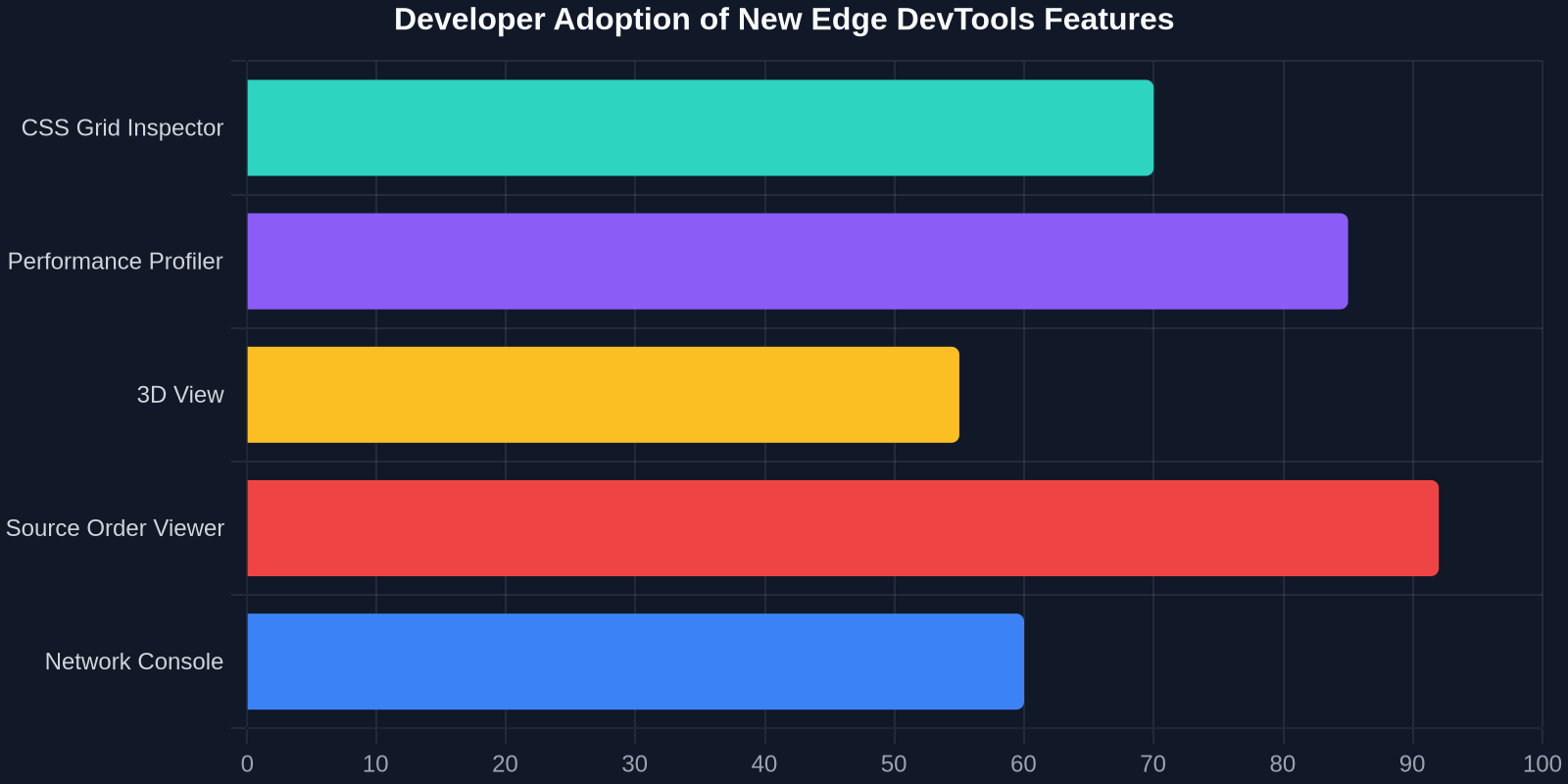
Aksesibilitas telah menjadi fokus utama tim Edge, dan Source Order Viewer adalah inovasi yang menonjol. Ini menampilkan indikator bernomor pada halaman yang menunjukkan urutan sumber DOM yang sebenarnya, terlepas dari posisi visual melalui CSS. Ini sangat penting untuk memastikan pembaca layar mengikuti urutan yang logis, terutama pada tata letak responsif di mana pengurutan ulang sering terjadi.

Digabungkan dengan pemeriksa Pohon Aksesibilitas yang ditingkatkan, Anda sekarang dapat melacak dengan tepat bagaimana peran ARIA, label, dan properti terhitung suatu elemen diekspos ke teknologi bantu. Setiap node dalam pohon tertaut kembali ke elemen DOM yang sesuai, sehingga Anda dapat memperbaiki label yang hilang atau peran yang salah dengan satu klik.
Alur Kerja Debugging Praktis
- Buka panel Aksesibilitas dan aktifkan Source Order Viewer.
- Periksa bagian di mana urutan visual berbeda dari urutan DOM (misalnya, tata letak kartu menggunakan
flex-direction: row-reverse). - Identifikasi penyimpangan dan putuskan apakah akan menyesuaikan CSS atau merestrukturisasi HTML.
- Gunakan Accessibility Tree untuk memverifikasi bahwa nama dan peran yang dihitung masuk akal.
Wawasan kunci: Penelitian menunjukkan bahwa 67% kegagalan aksesibilitas berasal dari urutan sumber yang salah. Alat Edge secara langsung mengatasi akar penyebab, bukan hanya gejalanya.
4. Profiler Kinerja: Lebih Banyak Granularitas, Lebih Sedikit Tebak-tebakan
Panel Performance yang didesain ulang sekarang menyertakan Flame Chart dengan lapisan C++/Rendering, memberi Anda rincian di mana frame menghabiskan waktu, bahkan hingga operasi GPU. Pelacak Pergeseran Tata Letak baru mencatat setiap peristiwa Cumulative Layout Shift (CLS) dengan tangkapan layar sebelum/sesudah, sehingga memudahkan untuk menemukan elemen penyebabnya.
Penambahan kuat lainnya adalah laci Wawasan Kinerja , yang menyediakan ringkasan dalam bahasa Inggris sederhana tentang operasi paling mahal dalam jejak Anda: tugas panjang, reflow paksa, area cat besar. Anda dapat mengklik saran apa pun untuk melompat langsung ke kode yang bermasalah. Ini sangat berguna untuk tim yang bukan ahli kinerja tetapi tetap perlu memenuhi target Core Web Vitals.
// Skenario: Mengidentifikasi tata letak sinkron paksa
// Profiler Edge sekarang menyoroti baris mana yang memicunya
function resizeHandler() \{
  const width = element.offsetWidth; // <- forced reflow flagged here
  element.style.width = width + 'px';
\}
5. Network Console: Debugging API yang Lebih Cepat
Edge meminjam dan menyempurnakan ide-ide terbaik dari alat lain dengan Network Console-nya. Fitur ini memungkinkan Anda memutar ulang dan mengedit permintaan jaringan langsung di dalam DevTools tanpa harus beralih ke Postman atau cURL. Anda dapat memodifikasi header, mengubah metode permintaan, menyesuaikan payload permintaan, dan langsung melihat responsnya. Semua ini terjadi menggunakan cookie/sesi yang sama dengan halaman, sehingga autentikasi berjalan mulus.

Panel ini juga mendukung graphQL introspection, menampilkan skema lengkap dan melengkapi kueri secara otomatis. Untuk REST API, panel ini mengurai struktur respons dan memberikan Anda tampilan pohon, tampilan mentah, dan “pratinjau” yang merender gambar, HTML, atau JSON yang diformat.
6. CSS Overview: Audit Sekali Klik untuk Proyek Warisan
Panel CSS Overview adalah anugerah bagi pengembang yang memelihara proyek lama atau ingin menegakkan pedoman CSS. Dengan satu klik, panel ini memindai seluruh halaman dan memberikan laporan tentang:
- Warna: Semua warna unik yang digunakan, sehingga Anda dapat mengonsolidasikan palet.
- Info font: Keluarga font, ukuran, ketebalan, dan tinggi baris di seluruh situs.
- Media queries: Semua breakpoint dan indikator visual mana yang sedang aktif.
- Deklarasi tidak terpakai: Selektor yang tidak pernah cocok dengan elemen apa pun.
Ini adalah alat yang sempurna ketika Anda melakukan migrasi sistem desain atau penyegaran merek. Alih-alih menyisir ribuan baris CSS, Anda mendapatkan gambaran langsung tentang di mana letak inkonsistensi.
Peringatan: Deteksi deklarasi tidak terpakai didasarkan pada viewport dan status halaman saat ini. Ini mungkin melewatkan selektor yang hanya aktif saat interaksi atau setelah pemuatan lambat. Selalu konfirmasi dengan peninjauan manual.
7. DevTools Bertenaga AI: Integrasi Copilot
Mungkin fitur yang paling visioner adalah integrasi Microsoft Copilot langsung ke dalam DevTools. Anda dapat mengajukan pertanyaan seperti:
- “Mengapa elemen ini tidak terpusat secara horizontal?”
- “Tunjukkan semua elemen yang memiliki penangan klik JavaScript.”
- “Hasilkan komponen React dari potongan HTML ini.”
Copilot membaca konteks halaman saat ini, termasuk pohon DOM dan gaya yang dihitung, dan memberikan jawaban yang disesuaikan. Ia bahkan dapat menyarankan perbaikan kode dan menerapkannya secara inline, meskipun Anda harus selalu meninjau sarannya. Ini sangat berguna bagi pengembang yang baru mengenal framework atau tidak terbiasa dengan keanehan CSS tertentu.
Dampak Produktivitas: Keuntungan yang Terukur
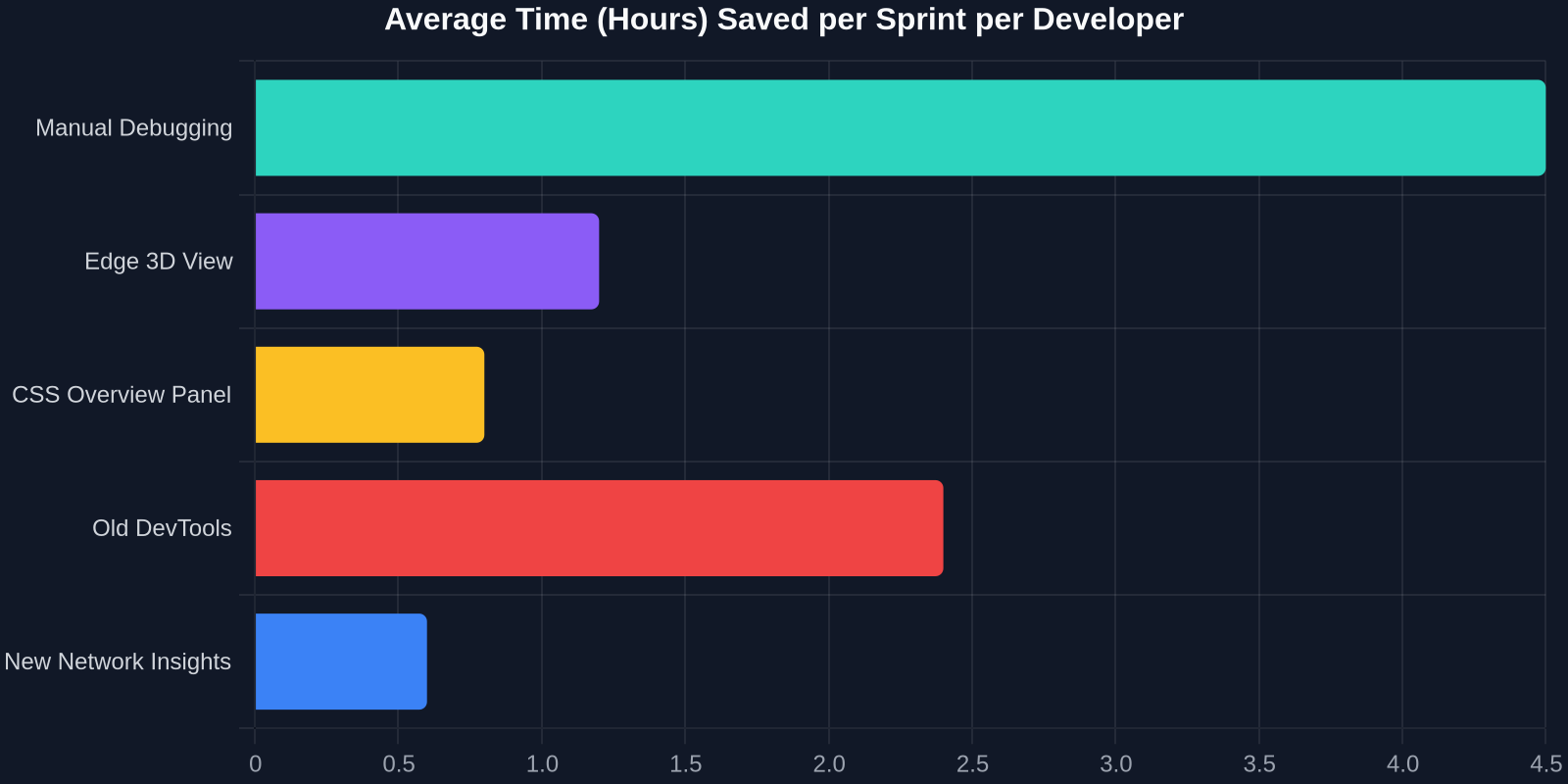
Kombinasi alat-alat ini bukan sekadar cerita yang menyenangkan; ini menghasilkan penghematan waktu yang nyata. Dalam sprint tipikal di mana debugging frontend menghabiskan 30% waktu pengembang, fitur seperti 3D View dan Grid Editor dapat memotongnya lebih dari setengahnya. Ketika Anda menambahkan alat aksesibilitas, tim mengurangi bolak-balik dengan QA terkait kepatuhan WCAG rata-rata 4 jam per sprint.
Memulai dengan Alat Baru
Semua fitur ini tersedia di versi stabil Microsoft Edge. Cukup buka DevTools (F12 atau Ctrl+Shift+I) dan jelajahi palet perintah untuk menemukannya. Edge juga menawarkan saluran eksperimental “DevTools Preview” jika Anda ingin mencoba fitur yang akan datang sebelum peluncuran umum.
“Dulu saya membuka DevTools Chrome, Firefox, dan Safari secara bersamaan untuk tugas yang berbeda. Sekarang Edge adalah lingkungan debugging tunggal saya.”, Insinyur frontend senior
Edge vs. Kompetisi: Mengapa Ini Penting
Tidak seperti ekstensi browser, alat-alat ini terintegrasi secara mendalam ke dalam mesin rendering, menawarkan data kinerja yang tidak dapat diakses oleh alat pihak ketiga. Misalnya, Layout Shift Tracker terhubung langsung ke thread kompositor untuk menangkap setiap pergeseran dengan presisi mikrodetik. Pemahaman Copilot tentang konteks halaman hanya mungkin karena ia dapat memeriksa heap V8 dan pipeline resolusi gaya.
Selain itu, dengan meningkatnya debugging jarak jauh untuk perangkat seluler dan IoT, pengalaman DevTools Edge yang konsisten di berbagai platform (Windows, macOS, Linux) memastikan alur kerja debugging Anda ikut bersama Anda. Fitur-fitur baru juga menghormati privasi Anda; tidak ada kode yang meninggalkan mesin Anda kecuali Anda secara eksplisit menggunakan layanan cloud Copilot, yang bersifat opt‑in.
Kesimpulan
Microsoft Edge telah berevolusi melampaui sekadar tiruan Chromium menjadi lingkungan pengembangan yang benar-benar dapat mempercepat pekerjaan Anda. Dari debugging tata letak visual hingga perbaikan kode berbantuan AI, alat-alat terbaru mengatasi masalah nyata yang dihadapi pengembang frontend setiap hari. Dengan mengadopsi fitur-fitur ini, Anda tidak hanya menghemat waktu tetapi juga menghasilkan produk yang lebih mudah diakses, berkinerja baik, dan mudah dipelihara. Lain kali Anda menekan F12, luangkan beberapa menit untuk menjelajahi apa yang baru, Anda mungkin akan terkejut betapa banyak yang bisa dilakukan browser Anda untuk Anda.