

स्क्रीन रीडर एक्सेसिबल डिज़ाइन: इंक्लूसिव वेब अनुभवों के लिए डेवलपर की संपूर्ण गाइड
वेब सूचना, वाणिज्य, शिक्षा और सामाजिक संपर्क के लिए एक आवश्यक संसाधन है। फिर भी, दुनिया भर में किसी न किसी प्रकार की विकलांगता के साथ जी रहे 1 अरब से अधिक लोगों के लिए, औसत वेबसाइट पर नेविगेट करना एक निराशाजनक और बहिष्करणीय अनुभव हो सकता है। स्क्रीन रीडर, जो सॉफ्टवेयर डिजिटल टेक्स्ट को संश्लेषित भाषण या ब्रेल में परिवर्तित करते हैं, अंधे और दृष्टिबाधित उपयोगकर्ताओं के लिए एक महत्वपूर्ण सहायक तकनीक हैं। फ्रंटएंड डेवलपर्स और UI डिज़ाइनर्स के रूप में, स्क्रीन रीडर एक्सेसिबल डिज़ाइन बनाना केवल एक नैतिक अनिवार्यता नहीं है; यह एक पेशेवर कौशल है जो पहुंच का विस्तार करता है, कानूनी अनुपालन सुनिश्चित करता है, और समग्र कोड गुणवत्ता में सुधार करता है।
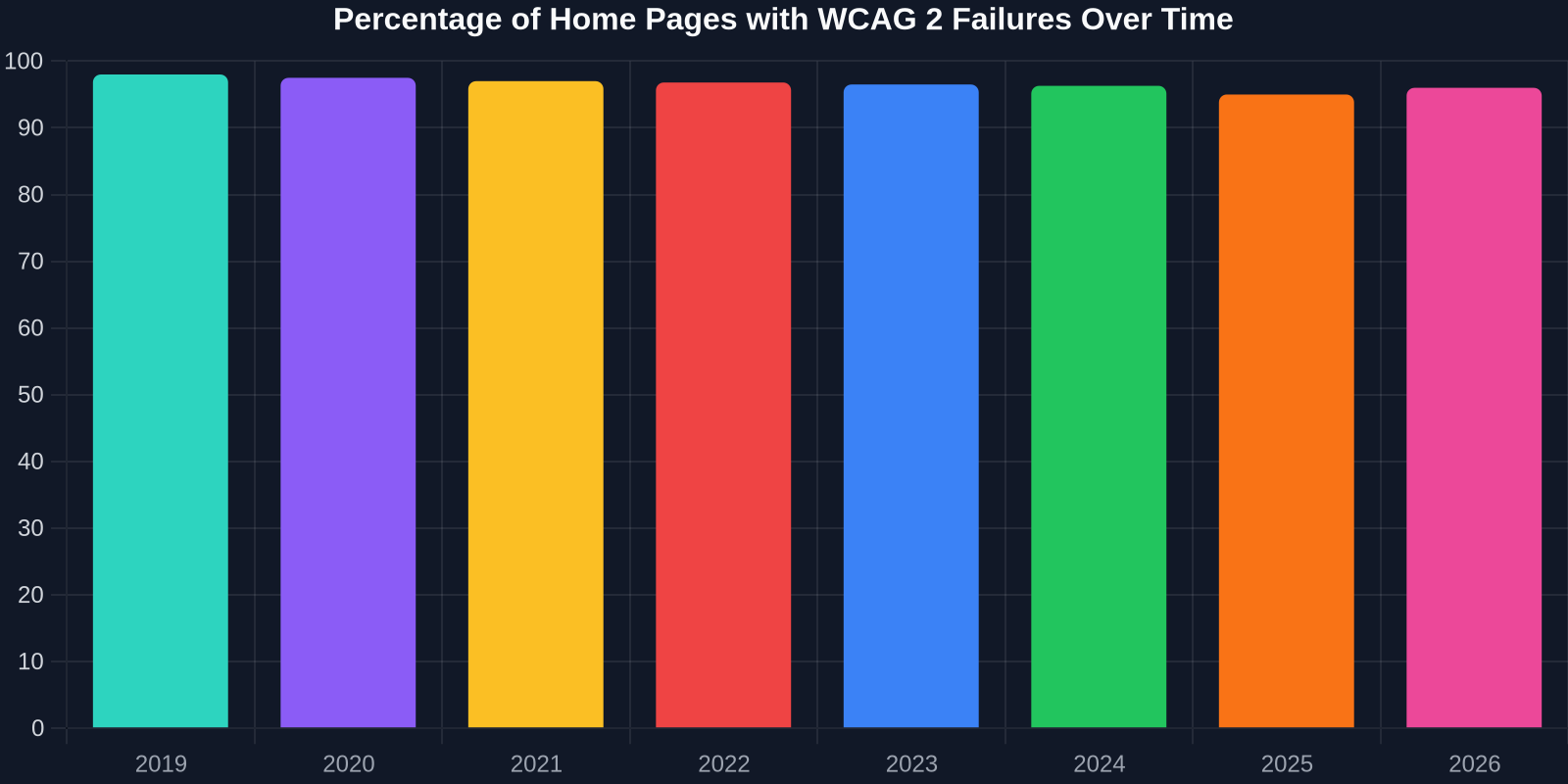
वेब मानकों के विकास के दशकों के बावजूद, एक्सेसिबिलिटी चिंताजनक रूप से अनदेखी बनी हुई है। WebAIM का 1 मिलियन होम पेजों का वार्षिक स्कैन लगातार पाता है कि विशाल बहुमत में पहचानने योग्य WCAG (वेब कंटेंट एक्सेसिबिलिटी गाइडलाइंस) विफलताएं हैं - 2019 में 98%, 2025 में 95%, और 2026 में 96%। यह स्थिरता जागरूकता और कार्यान्वयन के बीच की खाई को उजागर करती है। इस गाइड में, हम उस खाई को पाटने के लिए व्यावहारिक रणनीतियों का पता लगाएंगे, जिसमें सिमेंटिक HTML से लेकर उन्नत ARIA पैटर्न तक सब कुछ शामिल होगा, और हम जांचेंगे कि DivMagic जैसे उपकरण एक्सेसिबल UI घटकों को कॉपी करने, उनसे सीखने और उन पर निर्माण करने में कैसे मदद कर सकते हैं।
समझना कि स्क्रीन रीडर आपके कोड की व्याख्या कैसे करते हैं
डिज़ाइन पैटर्न में गोता लगाने से पहले, यह समझना आवश्यक है कि जब कोई अंधा या दृष्टिबाधित उपयोगकर्ता आपकी साइट पर आता है तो क्या होता है। एक स्क्रीन रीडर एक्सेसिबिलिटी ट्री को पार करता है, जो DOM के समानांतर एक संरचना है जिसे ब्राउज़र सहायक तकनीकों के लिए उजागर करते हैं। यह उनकी भूमिकाओं, नामों, अवस्थाओं और गुणों के आधार पर तत्वों की घोषणा करता है। इसका मतलब है कि आपके खूबसूरती से स्टाइल किए गए <div> बटन केवल अर्थहीन कंटेनर हैं यदि आप उन्हें उचित सिमेंटिक्स नहीं देते हैं।
NVDA (विंडोज़), JAWS (विंडोज़), VoiceOver (macOS/iOS), और TalkBack (एंड्रॉइड) जैसे स्क्रीन रीडर पूरी तरह से उस जानकारी पर निर्भर करते हैं जो आप HTML और ARIA के माध्यम से प्रदान करते हैं। वे दृश्य लेआउट से अर्थ का अनुमान नहीं लगा सकते। इसलिए, प्रत्येक इंटरैक्टिव तत्व, शीर्षक, छवि और लैंडमार्क को कोड के माध्यम से अपना उद्देश्य व्यक्त करना चाहिए।
एक्सेसिबिलिटी के लिए व्यावसायिक और कानूनी आधार
कई न्यायक्षेत्रों में 2025 में एक्सेसिबिलिटी वैकल्पिक होना बंद हो गई। यूरोपीय एक्सेसिबिलिटी अधिनियम (EAA), जिसकी प्रवर्तन तिथि 28 जून 2025 थी, के लिए आवश्यक है कि सार्वजनिक क्षेत्र के निकायों और कई निजी क्षेत्र की सेवाओं की वेबसाइटें और मोबाइल एप्लिकेशन EN 301 549 (WCAG 2.1 AA के साथ सामंजस्यित) को पूरा करें। संयुक्त राज्य अमेरिका में, ADA टाइटल III मुकदमे बढ़ते जा रहे हैं, और धारा 508 के अपडेट संघीय खरीद मानकों को ताज़ा करते हैं।

कानूनी जोखिम के अलावा, व्यावसायिक आधार भी सम्मोहक है। शोध से पता चलता है कि 71% विकलांग उपयोगकर्ता ऐसी वेबसाइट छोड़ देंगे जो एक्सेसिबल नहीं है, और अक्सर प्रतिस्पर्धी की ओर रुख करेंगे। एक्सेसिबल डिज़ाइन SEO, मोबाइल उपयोगिता और सभी के लिए समग्र उपयोगकर्ता अनुभव में भी सुधार करता है, यह एक सिद्धांत है जिसे "कर्ब कट इफेक्ट" के रूप में जाना जाता है। जब आप स्क्रीन रीडर के लिए डिज़ाइन करते हैं, तो आप स्वाभाविक रूप से एक अधिक मजबूत, सिमेंटिक कोडबेस बनाते हैं जिसे खोज इंजन और अन्य पार्सिंग उपकरण बेहतर ढंग से समझते हैं।
स्क्रीन रीडर एक्सेसिबल डिज़ाइन के मूल सिद्धांत
स्क्रीन रीडर के लिए डिज़ाइन करना एक अलग "टेक्स्ट-ओनली" संस्करण जोड़ने के बारे में नहीं है; यह एक एकल, समावेशी अनुभव तैयार करने के बारे में है। वेब कंटेंट एक्सेसिबिलिटी गाइडलाइंस (WCAG) 2.1 ढांचा प्रदान करती हैं, जो चार सिद्धांतों पर केंद्रित है: बोधगम्य (Perceivable), संचालनीय (Operable), समझने योग्य (Understandable), और मजबूत (Robust) - जिसे POUR कहा जाता है। आइए इन्हें व्यावहारिक डेवलपर कार्यों में अनुवादित करें।
1. सिमेंटिक HTML: आपकी नींव
सबसे शक्तिशाली एक्सेसिबिलिटी उपकरण सादा HTML है जिसे सही ढंग से उपयोग किया गया है। बटनों के लिए <button>, लिंक्स के लिए <a>, शीर्षकों के लिए <h1>–<h6> (स्तरों को कभी न छोड़ें), नेविगेशन क्षेत्रों के लिए <nav>, प्राथमिक सामग्री के लिए <main>, पूरक सामग्री के लिए <aside>, <header>, <footer>, और उचित लेबल के साथ <form> का उपयोग करें। स्क्रीन रीडर इन्हें मूल रूप से घोषित करते हैं, किसी ARIA की आवश्यकता नहीं होती।
कभी भी onClick के साथ <div> को बटन के रूप में उपयोग न करें। यह फोकस प्राप्त नहीं करेगा, इसे बटन के रूप में घोषित नहीं किया जाएगा, और यह कीबोर्ड इंटरैक्शन को तोड़ देगा। सरल नियम: यदि यह कुछ करता है, तो इसे <button> बनाएं; यदि यह कहीं जाता है, तो इसे <a> बनाएं।
2. स्पष्ट और अर्थपूर्ण टेक्स्ट विकल्प प्रदान करें
प्रत्येक गैर-टेक्स्ट सामग्री का एक टेक्स्ट विकल्प होना चाहिए। छवियों के लिए, इसका मतलब alt विशेषता है। यदि कोई छवि सजावटी है, तो alt="" का उपयोग करें ताकि स्क्रीन रीडर इसे अनदेखा कर दें। चार्ट जैसी जटिल छवियों के लिए, aria-describedby या लिंक्ड टेक्स्ट विवरण के माध्यम से एक लंबा विवरण प्रदान करें।
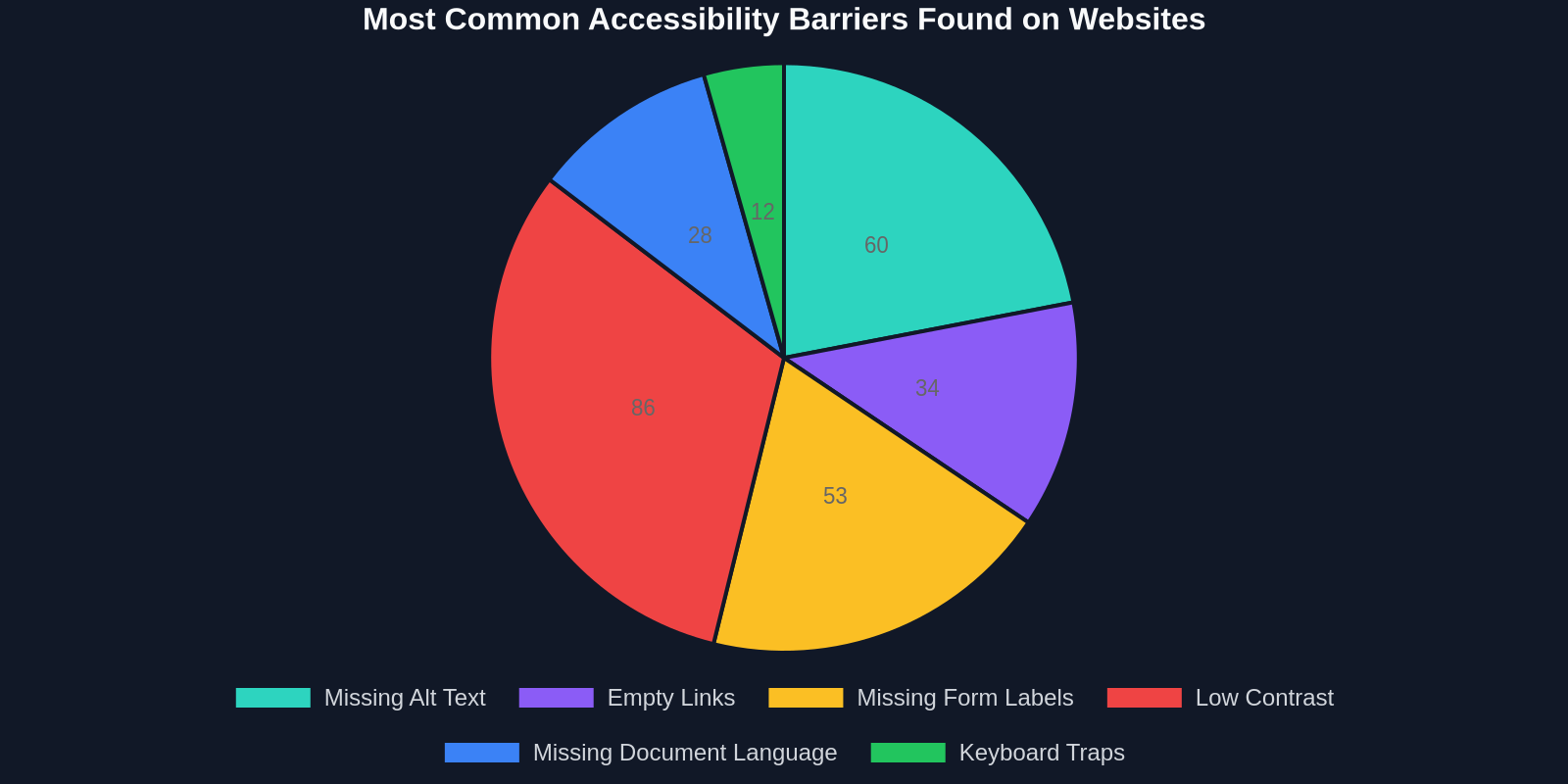
ऊपर दिया गया पाई चार्ट सामान्य एक्सेसिबिलिटी बाधाओं को दर्शाता है, जिसमें छवियों के लिए गायब वैकल्पिक टेक्स्ट लगातार शीर्ष पर रहता है। अच्छा alt टेक्स्ट तैयार करना एक कला है: इसे छवि का उद्देश्य या वह जानकारी व्यक्त करनी चाहिए जो छवि प्रदान करती है, जरूरी नहीं कि हर दृश्य विवरण का वर्णन करे। स्वयं से पूछें, "इस छवि का कार्य क्या है?" यदि यह खोज आइकन वाला एक सबमिट बटन है, तो alt="Search" उत्तम है।
3. शीर्षक और लैंडमार्क: नेविगेशन की रीढ़
स्क्रीन रीडर उपयोगकर्ता अक्सर शीर्षकों के बीच कूदकर नेविगेट करते हैं। एक तार्किक शीर्षक पदानुक्रम (H1, फिर H2, फिर H3) आवश्यक है। केवल दृश्य स्टाइलिंग के लिए शीर्षकों का उपयोग करने से बचें; टेक्स्ट स्टाइल करने के लिए CSS का उपयोग करें। <nav>, <main>, <aside>, <header>, <footer> जैसे लैंडमार्क क्षेत्रों को परिभाषित करते हैं और त्वरित नेविगेशन की अनुमति देते हैं।
अपने ब्राउज़र के डेवलपर टूल्स (Chrome DevTools > Elements > Accessibility) में एक्सेसिबिलिटी ट्री का निरीक्षण करके अपने पृष्ठ का परीक्षण करें। आप देख सकते हैं कि शीर्षक और लैंडमार्क कैसे उजागर होते हैं।
4. फॉर्म जो स्पष्ट रूप से बोलते हैं
प्रत्येक फॉर्म इनपुट के साथ एक संबद्ध लेबल होना चाहिए, या तो <label for="id"> या aria-label के साथ। प्लेसहोल्डर टेक्स्ट एक लेबल नहीं है, क्योंकि यह भरने पर गायब हो जाता है और अक्सर पर्याप्त कंट्रास्ट की कमी होती है। स्पष्ट त्रुटि संदेश प्रदान करें और उन्हें aria-describedby या aria-errormessage का उपयोग करके अमान्य फ़ील्ड से लिंक करें। संबंधित नियंत्रणों को समूहित करने के लिए लेजेंड के साथ फील्डसेट का उपयोग करें (उदाहरण के लिए, शिपिंग विकल्प के लिए रेडियो बटन)।
5. फोकस और डायनामिक सामग्री प्रबंधित करें
JavaScript-भारी इंटरफेस अद्वितीय चुनौतियां प्रस्तुत करते हैं। जब सामग्री गतिशील रूप से अपडेट होती है (उदाहरण के लिए, एक नया चैट संदेश, एक मोडल दिखाई देना), तो आपको फोकस प्रबंधित करना होगा। नई सामग्री या मोडल के पहले इंटरैक्टिव तत्व पर फोकस ले जाएं, और फोकस परिवर्तन के बिना अपडेट की घोषणा करने के लिए aria-live क्षेत्रों का उपयोग करें (उदाहरण के लिए, "शॉपिंग कार्ट अपडेट किया गया" घोषणा)। एक "polite" लाइव क्षेत्र स्क्रीन रीडर के निष्क्रिय होने तक प्रतीक्षा करेगा, जबकि "assertive" तुरंत बाधित करता है, इसे संयम से उपयोग करें।
6. रंग, कंट्रास्ट और टाइपोग्राफी
जबकि स्क्रीन रीडर रंगों की घोषणा नहीं करते हैं, कम दृष्टि वाले उपयोगकर्ता जो स्क्रीन मैग्निफिकेशन या अनुकूलित स्टाइलशीट का उपयोग करते हैं, वे पर्याप्त कंट्रास्ट पर निर्भर करते हैं। WCAG 2.1 AA के लिए सामान्य टेक्स्ट के लिए कम से कम 4.5:1 और बड़े टेक्स्ट के लिए 3:1 का कंट्रास्ट अनुपात आवश्यक है। सुनिश्चित करें कि आपका डिज़ाइन अकेले रंग के माध्यम से जानकारी नहीं देता है; रंग को आइकन या टेक्स्ट लेबल के साथ जोड़ें।
स्क्रीन रीडर के साथ परीक्षण: एक व्यावहारिक दृष्टिकोणएक्स-कोर, लाइटहाउस और WAVE जैसे स्वचालित उपकरण स्पष्ट त्रुटियों को पकड़ने में अमूल्य हैं, लेकिन वे कई इंटरैक्शन और संदर्भ संबंधी मुद्दों को छोड़ देते हैं। एक वास्तविक स्क्रीन रीडर परीक्षण वास्तविक श्रवण अनुभव को प्रकट करता है। यहाँ सामान्य परीक्षण दृष्टिकोणों की तुलना दी गई है:

| Approach | Time per test | Issues Caught | Learning Value |
|---|---|---|---|
| Manual Screen Reader Test | 30 min | High | High |
| Automated Tool (Axe, Lighthouse) | 1 min | Medium | Low |
| Keyboard-Only Navigation | 15 min | Medium | Medium |
| User Testing with Actual Users | 1-2 hours | Very High | Very High |
NVDA (विंडोज़ पर मुफ्त) या VoiceOver (macOS में निर्मित) से शुरुआत करें। शीर्षकों (NVDA में H कुंजी), सूची आइटम (L), और फॉर्म नियंत्रण (F) द्वारा नेविगेट करना सीखें। स्क्रीन देखे बिना अपनी स्वयं की रचना का अनुभव करें। आप जल्दी ही ध्यान देंगे जब लेबलिंग गायब हो, जब पढ़ने का क्रम भ्रमित करने वाला हो, या जब इंटरैक्टिव तत्व पहुंच योग्य न हों।
सामान्य गलतियाँ और उनसे कैसे बचें
इन बार-बार होने वाली गलतियों से बचें:
- कार्यात्मक छवियों पर
altका अभाव, जानकारी देने वाली प्रत्येक छवि को alt टेक्स्ट की आवश्यकता होती है; सजावटी छवियों कोalt=""मिलता है। <div>को बटन के रूप में उपयोग करना, हमेशा मूल<button>का उपयोग करें और उन्हें CSS से स्टाइल करें।- शीर्षक स्तरों को छोड़ना,
<h1>से<h3>पर जाना स्क्रीन रीडर उपयोगकर्ताओं को भटका देता है। - प्लेसहोल्डर को लेबल के रूप में उपयोग करना, प्लेसहोल्डर टेक्स्ट लगातार घोषित नहीं होता और गायब हो जाता है।
- ARIA का अत्यधिक उपयोग, खराब ARIA से कोई ARIA न होना बेहतर है। पहले सिमैंटिक HTML का उपयोग करें; ARIA को जटिल विजेट्स को स्पष्ट करना चाहिए।
- कीबोर्ड पहुंच की अनदेखी करना, यदि आप इसे कीबोर्ड से उपयोग नहीं कर सकते, तो स्क्रीन रीडर भी नहीं कर सकता।
- अनियंत्रित रूप से सामग्री छिपाना,
display:noneयाaria-hidden="true"सामग्री को स्थायी रूप से पहुंच ट्री से हटा देता है; सावधानी से उपयोग करें।
“वेब की शक्ति इसकी सार्वभौमिकता में है। विकलांगता की परवाह किए बिना सभी की पहुंच एक आवश्यक पहलू है।”, टिम बर्नर्स-ली
DivMagic डेवलपर्स को तेजी से सुलभ इंटरफेस बनाने में कैसे मदद करता है
पहुंच के लिए नए डेवलपर्स के लिए सबसे बड़ी बाधाओं में से एक यह जानना है कि 'अच्छा' कैसा दिखता है। वेब ब्राउज़ करना और अच्छी तरह से लेबल किए गए, कीबोर्ड-अनुकूल घटकों का सामना करना एक सीखने का अनुभव हो सकता है, लेकिन पारंपरिक विकास में दस्तावेज़ीकरण पढ़ना, शुरू से कोड लिखना, और अक्सर सुलभ पैटर्न को रिवर्स-इंजीनियर करना शामिल है। यह वह जगह है जहाँ DivMagic, डेवलपर्स के लिए एक ब्राउज़र एक्सटेंशन, आपके वर्कफ़्लो में क्रांति लाता है।

DivMagic आपको किसी भी वेबसाइट से किसी भी UI घटक का निरीक्षण और प्रतिलिपि बनाने देता है। चल रहे उपयोगकर्ता इंटरफ़ेस के सटीक HTML, CSS और ARIA विशेषताओं को कैप्चर करके, यह आपको एक लाइव कोड स्नैपशॉट प्रदान करता है। आप अध्ययन कर सकते हैं कि एक विशेष नेविगेशन बार role="navigation" को कैसे लागू करता है, एक मॉडल फोकस का प्रबंधन कैसे करता है, या एक जटिल डेटा तालिका aria-sort और उचित scope विशेषताओं का उपयोग कैसे करती है। फिर, एक क्लिक से, आप उस संरचना को अपने प्रोजेक्ट में दोहरा सकते हैं, स्टाइलिंग को अपने डिज़ाइन सिस्टम के अनुसार अनुकूलित कर सकते हैं। यह बहुमुखी पहुंच पैटर्न का पता लगाने में लगने वाले समय को काफी कम कर देता है।
प्रतिलिपि बनाने के अलावा, DivMagic पुनरावृत्त डिज़ाइन प्रक्रिया को तेज करता है, जिससे आप उन साइटों से सुलभ घटकों को प्राप्त कर सकते हैं जिनकी आप प्रशंसा करते हैं, तुरंत उन्हें अपने स्थानीय वातावरण में परीक्षण कर सकते हैं, और उन्हें ट्वीक कर सकते हैं। Stack Overflow या MDN में खोजने के बजाय, आप संदर्भ में उत्पादन-ग्रेड सुलभ कोड देखते हैं। समय के साथ, यह अभ्यास स्वाभाविक रूप से समावेशी कोड लिखने के लिए आपकी अंतर्ज्ञान का निर्माण करता है।
सुलभ विकास के लिए आवश्यक उपकरण और संसाधन
- DivMagic, किसी भी लाइव वेबसाइट से सुलभ UI घटकों की प्रतिलिपि बनाएं ताकि पैटर्न को तुरंत सीखा और अनुकूलित किया जा सके।
- axe DevTools, स्वचालित पहुंच ऑडिटिंग के लिए ब्राउज़र एक्सटेंशन।
- WAVE Evaluation Tool, दृश्य प्रतिक्रिया और कंट्रास्ट जांच।
- NVDA / VoiceOver, मैन्युअल परीक्षण के लिए मुफ्त स्क्रीन रीडर।
- Accessibility Insights for Web, माइक्रोसॉफ्ट द्वारा व्यापक मूल्यांकन।
- WebAIM Contrast Checker, त्वरित रंग कंट्रास्ट सत्यापन।
- ARIA Authoring Practices Guide (W3C), जटिल विजेट्स के लिए पैटर्न।
निष्कर्ष
स्क्रीन रीडर के लिए पहुंच कोई विशिष्ट विषय नहीं है, यह प्रत्येक वेब पेशेवर की मौलिक जिम्मेदारी है। कानूनी अनिवार्यताओं के कड़े होने और 1 बिलियन लोगों के सहायक प्रौद्योगिकियों पर निर्भर होने के साथ, कार्य करने का समय अब है। सिमैंटिक HTML अपनाकर, वास्तविक स्क्रीन रीडर के साथ परीक्षण करके, और मौजूदा सुलभ पैटर्न से सीखकर, आप डिजिटल अनुभव तैयार कर सकते हैं जो वास्तव में सभी का स्वागत करते हैं।
DivMagic जैसे उपकरण सिद्धांत और व्यवहार के बीच की खाई को पाटते हैं, जिससे आपको सिद्ध, सुलभ UI कोड तक तत्काल पहुंच मिलती है। यह अनुमान लगाने के बजाय कि क्या काम करता है, आप वास्तविक दुनिया के कार्यान्वयन का संदर्भ ले सकते हैं और उन्हें अनुकूलित कर सकते हैं जो पहले से ही स्क्रीन रीडर संगतता के लिए परिष्कृत किए गए हैं। आज ही समावेशी रूप से निर्माण शुरू करें, आपके उपयोगकर्ता, आपका व्यवसाय और आपकी टीम आपको धन्यवाद देंगे।