
Convertir les designs Figma en code avec l'IA : Le plugin gratuit sans Cursor pour React, HTML, CSS et JavaScript
Le Vibe coding est en train de réécrire le développement frontend. Andrej Karpathy a inventé le terme en février 2025 pour décrire l'utilisation d'outils d'IA pour générer du code que vous livrez sans lire chaque ligne. Depuis, Cursor est devenu le porte-drapeau de ce flux de travail, mais un nouveau plugin gratuit supprime complètement Cursor de l'équation conception-code.
Un article récent sur TheServerSide a mis en lumière un plugin IA gratuit qui convertit les designs Figma directement en React, HTML, JavaScript et CSS. Il fonctionne dans Figma, ne nécessite pas d'IDE séparé et génère du code adapté au framework à partir de vos nœuds de design. Pour les équipes qui veulent la rapidité de la conception au code sans s'enfermer dans un éditeur IA payant, cela change l'économie du travail frontend.
Dans cet article, vous apprendrez comment fonctionne le plugin, ce qu'il génère, où il excelle et où la relecture humaine est toujours indispensable. Nous le comparerons également à la conversion manuelle, aux flux de travail basés sur Cursor et à l'extension de navigateur de DivMagic pour copier des interfaces utilisateur réelles à partir de sites Web en direct.
Pourquoi la conversion Figma vers Code par IA est importante maintenant
La transition design-développement a toujours été un goulot d'étranglement. Les designers produisent des fichiers Figma pixel-perfect, et les développeurs traduisent manuellement tout cela en composants, styles et interactions. L'IA est en train de combler cet écart.
L'ancien flux de travail ressemble à ceci : exporter les assets, lire les spécifications de design, écrire le HTML/CSS, ajuster l'espacement, refactoriser en composants React et tester le comportement responsive. Le nouveau flux de travail : sélectionner un cadre Figma, cliquer sur convertir, examiner le résultat et affiner.
Mais la rapidité n'est pas le seul moteur. Le coût du changement de contexte entre le design et le code est énorme. Avec les plugins de conception vers code par IA, les designers peuvent valider des idées dans le navigateur sans attendre un développeur. Les développeurs peuvent commencer avec une base fonctionnelle au lieu d'un éditeur vide.
Ce que fait réellement le plugin gratuit sans Cursor
Le plugin décrit dans l'article de TheServerSide fonctionne directement dans Figma. Vous sélectionnez un cadre ou un composant, choisissez un framework cible (React, HTML simple ou JavaScript), et le plugin génère du code qui reflète le design visuel. Contrairement à Cursor, il ne nécessite pas d'éditeur de code séparé, d'abonnement GitHub Copilot ou d'environnement Node.js local.

Les fonctionnalités clés incluent :
- Sortie adaptée au framework : Génère des composants fonctionnels React avec hooks, JSX et modules CSS, ou du HTML/CSS/JS simple pour des projets statiques.
- Mappage de jetons : Convertit les styles de couleur, les styles de texte et l'espacement de Figma en variables CSS ou classes utilitaires.
- Indices responsives : Détecte la mise en page automatique et suggère des règles flex ou grid.
- Gestion des assets : Exporte les images et SVG sous forme de fichiers séparés ou d'URI de données en ligne.
- Pas de dépendance vis-à-vis d'un fournisseur : Le plugin est gratuit et ouvert, ce qui signifie que vous pouvez inspecter ou modifier la logique de conversion.
Un exemple notable de l'article de ServerSide est une petite application construite avec Cursor qui rapporterait 87 000 $ par mois de la part de sponsors. Le plugin Figma gratuit ne promet pas ces revenus, mais il supprime le coût de l'IDE et les frictions d'abonnement des premières étapes du travail d'interface utilisateur.
Comment fonctionne le moteur de conversion sous le capot
Le moteur de conversion du plugin n'est pas magique. Il repose sur une combinaison de l'API REST de Figma, de l'extraction de jetons de design et du mappage heuristique de la mise en page.
Voici une ventilation simplifiée :
- Parcours de l'arborescence du design : Le plugin lit l'arborescence des nœuds sélectionnés, les cadres, les groupes, le texte, les vecteurs et les contraintes de mise en page automatique.
- Extraction de jetons : Il identifie les couleurs, polices et valeurs d'espacement répétées, puis génère un fichier
tokens.cssoutheme.js. - Inférence de mise en page : Les propriétés de mise en page automatique (direction, espacement, remplissage, alignement) deviennent du CSS flexbox ou grid. Le positionnement absolu n'est utilisé qu'en cas de nécessité.
- Synthèse de composants : Les groupes répétés sont convertis en composants React réutilisables avec des variations basées sur des props.
- Émission de code : La sortie finale est formatée, compatible avec les linters et inclut des commentaires qui renvoient aux ID des nœuds Figma.
Cette approche est fondamentalement différente des outils de capture d'écran vers code. Ceux-ci génèrent un balisage basé sur l'image qui est fragile et difficile à maintenir. Les plugins Figma vers code fonctionnent avec des données de design structurées, ce qui signifie que la sortie est plus proche de ce qu'un développeur humain écrirait.
Étape par étape : Convertir un écran Figma en React en 5 étapes
Parcourons un flux de travail réaliste en utilisant le plugin gratuit.

Étape 1 : Préparez votre fichier Figma
Organisez votre design avec des cadres, une mise en page automatique et des styles nommés. Le plugin fonctionne mieux lorsque votre système de design est cohérent. Évitez de fusionner les calques ou d'utiliser du texte pixellisé.
Étape 2 : Installez et exécutez le plugin
Recherchez le plugin dans la communauté Figma, installez-le et sélectionnez le cadre de premier niveau que vous souhaitez convertir.
Étape 3 : Choisissez votre format de sortie
Choisissez React, HTML/CSS ou JavaScript. Pour les interfaces riches en composants, React est le choix par défaut. Pour les pages marketing, le HTML/CSS peut suffire.
Étape 4 : Générez et examinez
Cliquez sur Convertir. Le plugin génère du code dans un panneau latéral. Examinez le résultat pour :
- Des valeurs codées en dur au lieu de jetons
- Des états de survol ou des interactions manquants
- Des divs wrapper inutiles
- Des lacunes d'accessibilité (texte alternatif manquant, libellés de boutons)
Voici un exemple d'un composant de carte React généré :
import React from 'react';
import './Card.css';

const Card = ({ title, description, image }) => {
  return (
    <div className='card'>

      <div className='card__body'>
        <h3 className='card__title'>{title}</h3>
        <p className='card__description'>{description}</p>
      </div>
    </div>
  );
};

export default Card;
Et le CSS correspondant avec des jetons de design :
:root {
  --color-primary: #2563eb;
  --space-md: 16px;
  --radius-card: 12px;
}

.card {
  display: flex;
  flex-direction: column;
  gap: var(--space-md);
  border-radius: var(--radius-card);
  padding: var(--space-md);
  background: #fff;
  box-shadow: 0 4px 12px rgba(0,0,0,0.08);
}
Étape 5 : Affinez et intégrez
Copiez le code dans votre projet. Remplacez les noms de classe par votre convention préférée (BEM, modules CSS, Tailwind). Connectez l'état, les gestionnaires d'événements et les appels API.
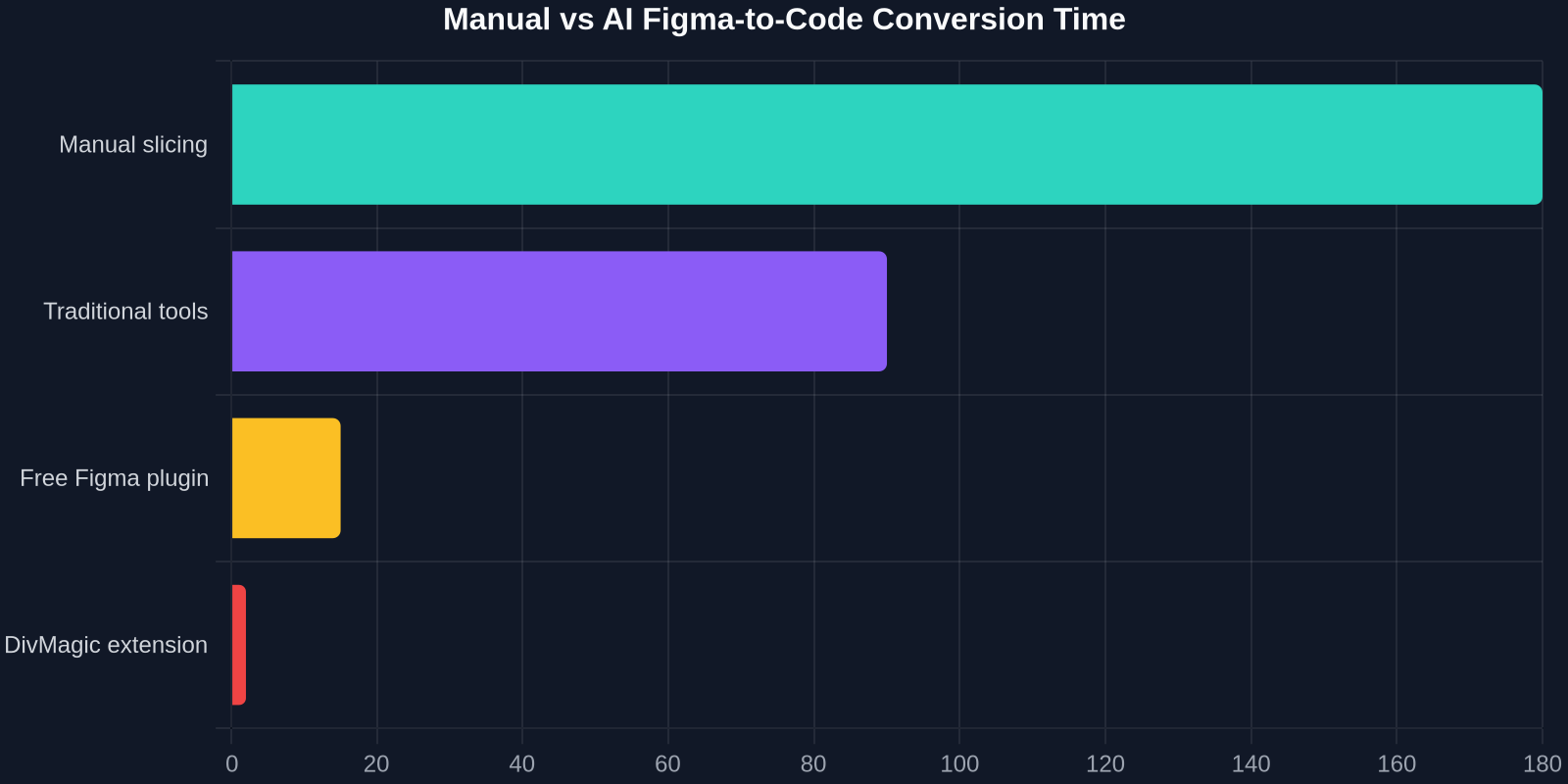
| Approach | Time per Screen | Code Quality | Best For |
|---|---|---|---|
| Manual slicing | 2–4 hours | High if done carefully | Complex, bespoke UI |
| Cursor + Copilot | 30–60 minutes | Variable | Full-stack IDE workflows |
| Free Figma-to-Code Plugin | 5–15 minutes | Good baseline, needs review | Rapid prototyping, handoff |
| DivMagic Browser Extension | 1–2 minutes | Pixel-accurate for live sites | Copying existing UI from production websites |
Qualité du code vs. Rapidité : La vérification de la réalité de la dette technique
La plus grande critique de la génération de code par l'IA, y compris le vibe coding, est que la rapidité sans compréhension crée une dette technique que personne ne peut corriger plus tard. Ce n'est pas hypothétique. Le plugin Figma gratuit produit un code propre et conscient des jetons, mais il fait toujours des suppositions.
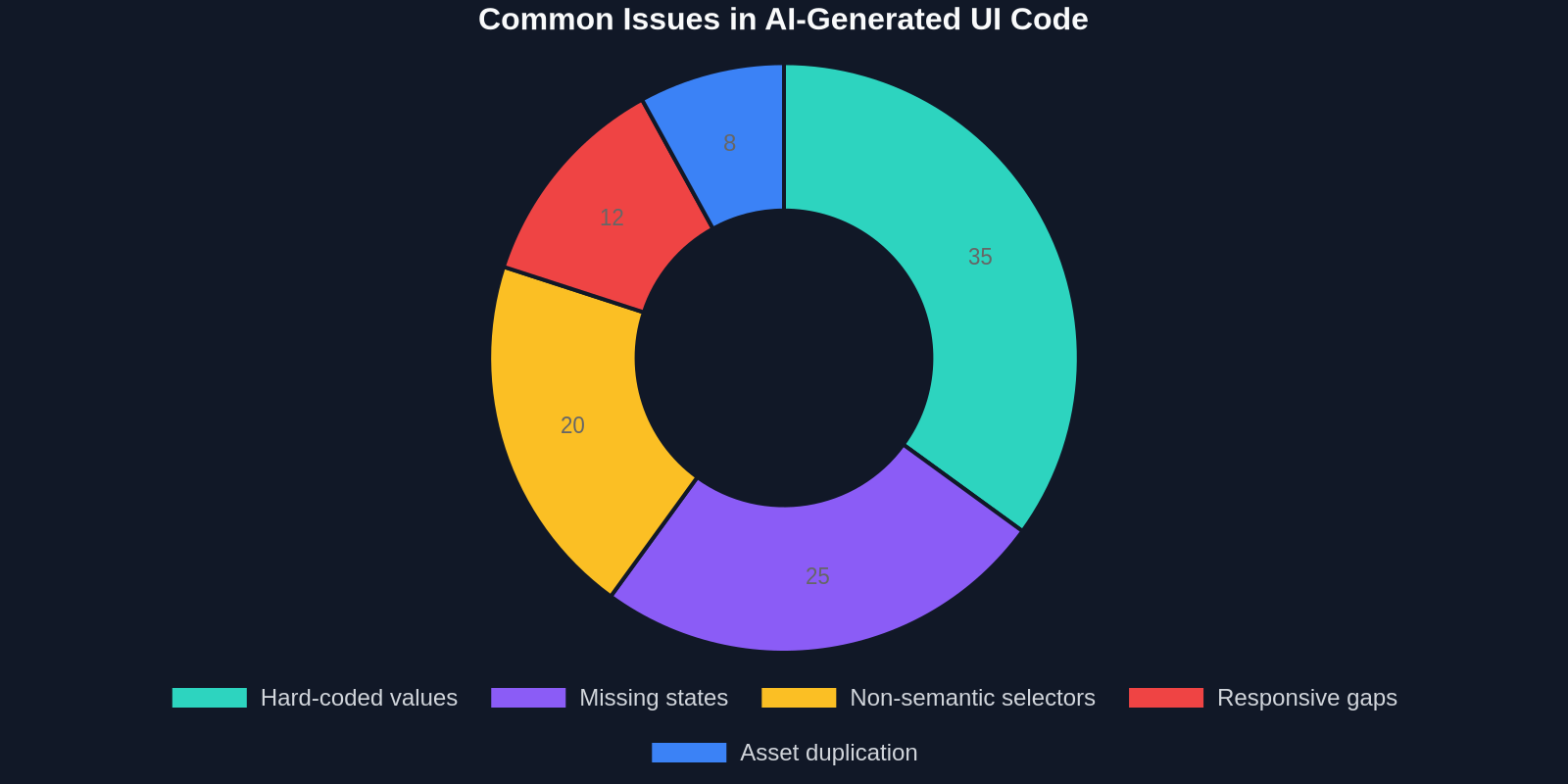
Les problèmes courants incluent :
- Sélecteurs trop spécifiques : Le plugin peut générer
.frame-15 .text-3au lieu de noms de classe sémantiques. - États manquants : Les états de survol, de focus, d'actif et de chargement nécessitent un ajout manuel.
- Points de rupture codés en dur : Un cadre peut être optimisé pour le bureau, mais le mobile nécessite une conversion séparée ou un ajustement manuel.
- Duplication d'assets : Le même SVG peut être intégré plusieurs fois si le plugin ne déduplique pas.
C'est pourquoi le meilleur flux de travail est l'IA génère, l'humain examine. Traitez la sortie du plugin comme une solution à 80 %. Utilisez-la pour sauter les parties ennuyeuses, l'échafaudage de la mise en page, l'extraction de jetons, les composants répétitifs, et consacrez votre temps à la qualité, à l'accessibilité et à la performance.
Quand vous avez encore besoin d'un humain dans la boucle
Les outils de conception vers code par IA sont impressionnants, mais ils ne remplacent pas le jugement d'un ingénieur frontend. Voici cinq scénarios où l'intervention manuelle est essentielle :1. Animations complexes : la fonction Smart Animate de Figma peut ne pas correspondre aux keyframes CSS ou aux bibliothèques JavaScript comme Framer Motion. 2. Composants pilotés par les données : les listes, les tableaux et les graphiques nécessitent une gestion d'état et une intégration d'API que le plugin ne peut pas déduire. 3. Accessibilité : le HTML sémantique, les attributs ARIA, la gestion du focus et la navigation au clavier sont rarement générés correctement. 4. Optimisation des performances : le découpage du code, le chargement différé des images et l'extraction du CSS critique nécessitent un réglage spécifique au projet. 5. Intégration du système de design : si votre équipe utilise une bibliothèque de composants personnalisée, le code généré doit être adapté pour correspondre aux API et aux props existants.
La vitesse sans compréhension crée une dette technique que personne ne pourra corriger plus tard.
La clé est d'utiliser les outils d'IA comme des accélérateurs, pas comme des pilotes automatiques. C'est la différence entre le vibe coding responsable et le vibe coding imprudent.
Bonnes pratiques pour le code d'interface utilisateur généré par l'IA
Pour tirer le meilleur parti du plugin gratuit Figma-to-Code, suivez ces directives :
- Commencez par un système de design : des styles de couleurs, de texte et des espacements cohérents mènent à une meilleure conversion.
- Convertissez par petits morceaux : un seul écran est plus facile à vérifier qu'une page entière. Décomposez les designs complexes en composants logiques.
- Utilisez un formateur de code : exécutez Prettier ou ESLint immédiatement après la conversion pour détecter les problèmes de syntaxe et normaliser le style.
- Remplacez les noms de classes générés : faites correspondre les noms de classes basés sur les nœuds du plugin à la convention de nommage de votre projet.
- Ajoutez des tests : les tests de régression visuelle avec Playwright ou les instantanés Storybook peuvent détecter les dérives de mise en page.
- Documentez le point de conversion : notez quels fichiers proviennent de Figma et lesquels ont été modifiés manuellement.
Au-delà de Figma : copier l'interface utilisateur de sites Web en direct
Bien que les plugins Figma-to-code soient excellents pour les designs que vous avez créés, qu'en est-il de la copie d'un élément d'interface utilisateur à partir d'un site Web que vous admirez ? C'est là que des extensions de navigateur comme DivMagic entrent en jeu.
DivMagic vous permet de sélectionner n'importe quel élément d'interface sur un site Web en direct et de le copier en tant que code HTML, CSS ou React propre, sans écrire un seul sélecteur manuellement. C'est l'équivalent sur le Web en direct d'un plugin Figma-to-code : instantané, visuel et prêt à être collé dans votre projet.
La combinaison d'outils est puissante :
- Plugin Figma pour les designs créés par votre équipe.
- DivMagic pour l'inspiration à partir de sites Web existants.
- Cursor ou un éditeur IA similaire pour la logique full-stack et le refactoring.
Chaque outil supprime un goulot d'étranglement différent. Le plugin Figma gratuit supprime l'étape de transition de conception. DivMagic supprime l'étape de rétro-ingénierie. Ensemble, ils réduisent l'écart entre l'idée et l'interface utilisateur livrée.
Comparaison : quel outil devriez-vous utiliser ?
Voici un guide de décision rapide :
- Vous concevez une nouvelle interface de zéro ? Utilisez Figma + le plugin de conversion IA gratuit.
- Vous recréez un composant spécifique à partir d'un site Web ? Utilisez DivMagic.
- Vous construisez une logique d'état complexe ? Utilisez Cursor ou un IDE assisté par IA.
- Vous avez besoin de HTML statique pixel-perfect ? Le plugin Figma ou DivMagic fonctionnent tous les deux, mais DivMagic est plus rapide pour les sites en direct.
| Need | Best Tool | Reason |
|---|---|---|
| Convert a Figma design to React | Free Cursor-Free Plugin | Structured design data yields cleaner components |
| Copy a button or card from a live site | DivMagic | No manual inspection needed |
| Generate full-stack app logic | Cursor or Claude Code | IDE-native AI assist persists context |
| Quick static landing page | Figma plugin or HTML export | Minimal setup, fast output |
Conclusion : l'avenir du frontend est assisté par l'IA, pas automatisé par l'IA
Le plugin Figma-to-Code gratuit (sans Cursor) est une étape importante vers un flux de travail de conception au développement plus rapide et plus collaboratif. Il supprime les frictions, réduit le travail répétitif et donne aux développeurs un point de départ solide.
Mais la vraie leçon de l'essor du vibe coding ne concerne pas la vitesse. Elle concerne le jugement. L'IA peut générer du code, mais elle ne peut pas posséder le résultat. Les développeurs qui prospéreront seront ceux qui utilisent l'IA pour amplifier leur expertise, pas pour la remplacer.
Figma-to-code ne consiste pas seulement à générer du balisage, il s'agit de créer des composants maintenables et pilotés par des tokens.
Si vous êtes prêt à accélérer votre flux de travail d'interface utilisateur, commencez par tester le plugin Figma gratuit sur un petit projet. Ensuite, lorsque vous aurez besoin de copier une interface en direct, ouvrez DivMagic et voyez à quelle vitesse le code de production peut être. Les outils sont prêts. La question est de savoir si votre processus de révision l'est.