
KI konvertiert Figma-Designs in Code: Das kostenlose Cursor-freie Plugin für React, HTML, CSS und JavaScript
Vibe Coding schreibt die Frontend-Entwicklung neu. Andrej Karpathy prägte den Begriff im Februar 2025, um das Prompten von KI-Tools zu beschreiben, um Code zu generieren, den man ausliefert, ohne jede Zeile zu lesen. Seitdem ist Cursor zum Vorzeigebeispiel für diesen Workflow geworden, aber ein neues kostenloses Plugin entfernt Cursor vollständig aus der Design-zu-Code-Gleichung.
Ein aktueller Artikel auf TheServerSide hob ein kostenloses KI-Plugin hervor, das Figma-Designs direkt in React, HTML, JavaScript und CSS konvertiert. Es funktioniert innerhalb von Figma, benötigt keine separate IDE und generiert Framework-bewussten Code aus Ihren Design-Knoten. Für Teams, die Design-zu-Code-Geschwindigkeit wünschen, ohne sich an einen kostenpflichtigen KI-Editor zu binden, verändert dies die Ökonomie der Frontend-Arbeit.
In diesem Beitrag erfahren Sie, wie das Plugin funktioniert, was es generiert, wo es hervorragende Ergebnisse liefert und wo die menschliche Überprüfung nach wie vor unverzichtbar ist. Wir werden es auch mit der manuellen Konvertierung, Cursor-basierten Workflows und der Browsererweiterung von DivMagic zum Kopieren echter Benutzeroberflächen von Live-Websites vergleichen.
Warum KI-gestützte Figma-zu-Code-Konvertierung jetzt wichtig ist
Die Design-Übergabe war schon immer ein Engpass. Designer erstellen pixelgenaue Figma-Dateien, und Entwickler übersetzen diese manuell in Komponenten, Stile und Interaktionen. KI schließt diese Lücke.
Der alte Workflow sieht so aus: Assets exportieren, Designspezifikationen lesen, HTML/CSS schreiben, Abstände anpassen, in React-Komponenten umstrukturieren und responsives Verhalten testen. Der neue Workflow: Einen Figma-Frame auswählen, auf Konvertieren klicken, die Ausgabe überprüfen und verfeinern.
Aber Geschwindigkeit ist nicht der einzige Treiber. Die Kosten des Kontextwechsels zwischen Design und Code sind enorm. Mit KI-Design-zu-Code-Plugins können Designer Ideen im Browser validieren, ohne auf einen Entwickler warten zu müssen. Entwickler können mit einer funktionalen Basis beginnen, anstatt mit einem leeren Editor.
Was das kostenlose Cursor-freie Plugin tatsächlich tut
Das in der Berichterstattung von TheServerSide beschriebene Plugin arbeitet direkt in Figma. Sie wählen einen Frame oder eine Komponente aus, wählen ein Ziel-Framework (React, reines HTML oder JavaScript) und das Plugin generiert Code, der das visuelle Design widerspiegelt. Im Gegensatz zu Cursor benötigt es keinen separaten Code-Editor, kein GitHub Copilot-Abonnement und keine lokale Node.js-Umgebung.

Zu den wichtigsten Funktionen gehören:
- **Framework-bewusste Ausgabe:**Generiert funktionale React-Komponenten mit Hooks, JSX und CSS-Modulen oder einfaches HTML/CSS/JS für statische Projekte. -**Token-Zuordnung:**Konvertiert Figma-Farbstile, Textstile und Abstände in CSS-Variablen oder Utility-Klassen. -**Responsive Hinweise:**Erkennt Auto-Layout und schlägt Flex- oder Grid-Regeln vor. -**Asset-Handling:**Exportiert Bilder und SVGs als separate Dateien oder Inline-Daten-URIs. -**Keine Anbieterbindung:**Das Plugin ist kostenlos und offen, was bedeutet, dass Sie die Konvertierungslogik einsehen oder ändern können.
Ein bemerkenswertes Beispiel aus dem ServerSide-Artikel ist eine kleine App, die mit Cursor erstellt wurde und angeblich $87,000 pro Monat von Sponsoren einbringt. Das kostenlose Figma-Plugin verspricht diese Einnahmen nicht, aber es beseitigt die IDE-Kosten und die Abonnement-Hürde in den frühen Phasen der UI-Arbeit.
Wie die Konvertierungs-Engine unter der Haube funktioniert
Die Konvertierungs-Engine des Plugins ist keine Magie. Sie basiert auf einer Kombination aus Figmas REST API, Design-Token-Extraktion und heuristischem Layout-Mapping.
Hier ist eine vereinfachte Aufschlüsselung:
1.**Designbaum-Durchlauf:**Das Plugin liest den ausgewählten Knotenbaum, Frames, Gruppen, Text, Vektoren und Auto-Layout-Einschränkungen.
2.**Token-Extraktion:**Es identifiziert wiederholte Farben, Schriftarten und Abstandswerte und generiert dann eine tokens.css- oder theme.js-Datei.
3.**Layout-Ableitung:**Auto-Layout-Eigenschaften (Richtung, Abstand, Innenabstand, Ausrichtung) werden zu Flexbox- oder Grid-CSS. Absolute Positionierung wird nur bei Bedarf verwendet.
4.**Komponentensynthese:**Wiederholte Gruppen werden in wiederverwendbare React-Komponenten mit Prop-basierten Variationen umgewandelt.
5.**Code-Ausgabe:**Die endgültige Ausgabe ist formatiert, lint-freundlich und enthält Kommentare, die auf Figma-Knoten-IDs verweisen.
Dieser Ansatz unterscheidet sich grundlegend von Screenshot-zu-Code-Tools. Diese generieren ein bildbasiertes Markup, das zerbrechlich und schwer zu warten ist. Figma-zu-Code-Plugins arbeiten mit strukturierten Designdaten, was bedeutet, dass die Ausgabe dem näher kommt, was ein menschlicher Entwickler schreiben würde.
Schritt-für-Schritt: Konvertieren Sie einen Figma-Bildschirm in React in 5 Schritten
Lassen Sie uns einen realistischen Workflow mit dem kostenlosen Plugin durchgehen.

Schritt 1: Bereiten Sie Ihre Figma-Datei vor
Organisieren Sie Ihr Design mit Frames, Auto-Layout und benannten Stilen. Das Plugin funktioniert am besten, wenn Ihr Designsystem konsistent ist. Vermeiden Sie es, Ebenen zu reduzieren oder rasterisierten Text zu verwenden.
Schritt 2: Installieren und Ausführen des Plugins
Suchen Sie das Plugin in der Figma-Community, installieren Sie es und wählen Sie den obersten Frame aus, den Sie konvertieren möchten.
Schritt 3: Wählen Sie Ihr Ausgabeformat
Wählen Sie React, HTML/CSS oder JavaScript. Für komponentenlastige Oberflächen ist React die Standardeinstellung. Für Marketingseiten reicht möglicherweise HTML/CSS aus.
Schritt 4: Generieren und Überprüfen
Klicken Sie auf Konvertieren. Das Plugin generiert Code in einem Seitenbereich. Überprüfen Sie die Ausgabe auf:
- Hartcodierte Werte anstelle von Tokens
- Fehlende Hover-Zustände oder Interaktionen
- Unnötige Wrapper-Divs
- Barrierefreiheitslücken (fehlender Alt-Text, Button-Beschriftungen)
Hier ist ein Beispiel einer generierten React-Kartenkomponente:
import React from 'react';
import './Card.css';

const Card = ({ title, description, image }) => {
  return (
    <div className='card'>

      <div className='card__body'>
        <h3 className='card__title'>{title}</h3>
        <p className='card__description'>{description}</p>
      </div>
    </div>
  );
};

export default Card;
Und das entsprechende CSS mit Design-Tokens:
:root {
  --color-primary: #2563eb;
  --space-md: 16px;
  --radius-card: 12px;
}

.card {
  display: flex;
  flex-direction: column;
  gap: var(--space-md);
  border-radius: var(--radius-card);
  padding: var(--space-md);
  background: #fff;
  box-shadow: 0 4px 12px rgba(0,0,0,0.08);
}
Schritt 5: Verfeinern und Integrieren
Kopieren Sie den Code in Ihr Projekt. Ersetzen Sie Klassennamen durch Ihre bevorzugte Konvention (BEM, CSS-Module, Tailwind). Verdrahten Sie Zustand, Event-Handler und API-Aufrufe.
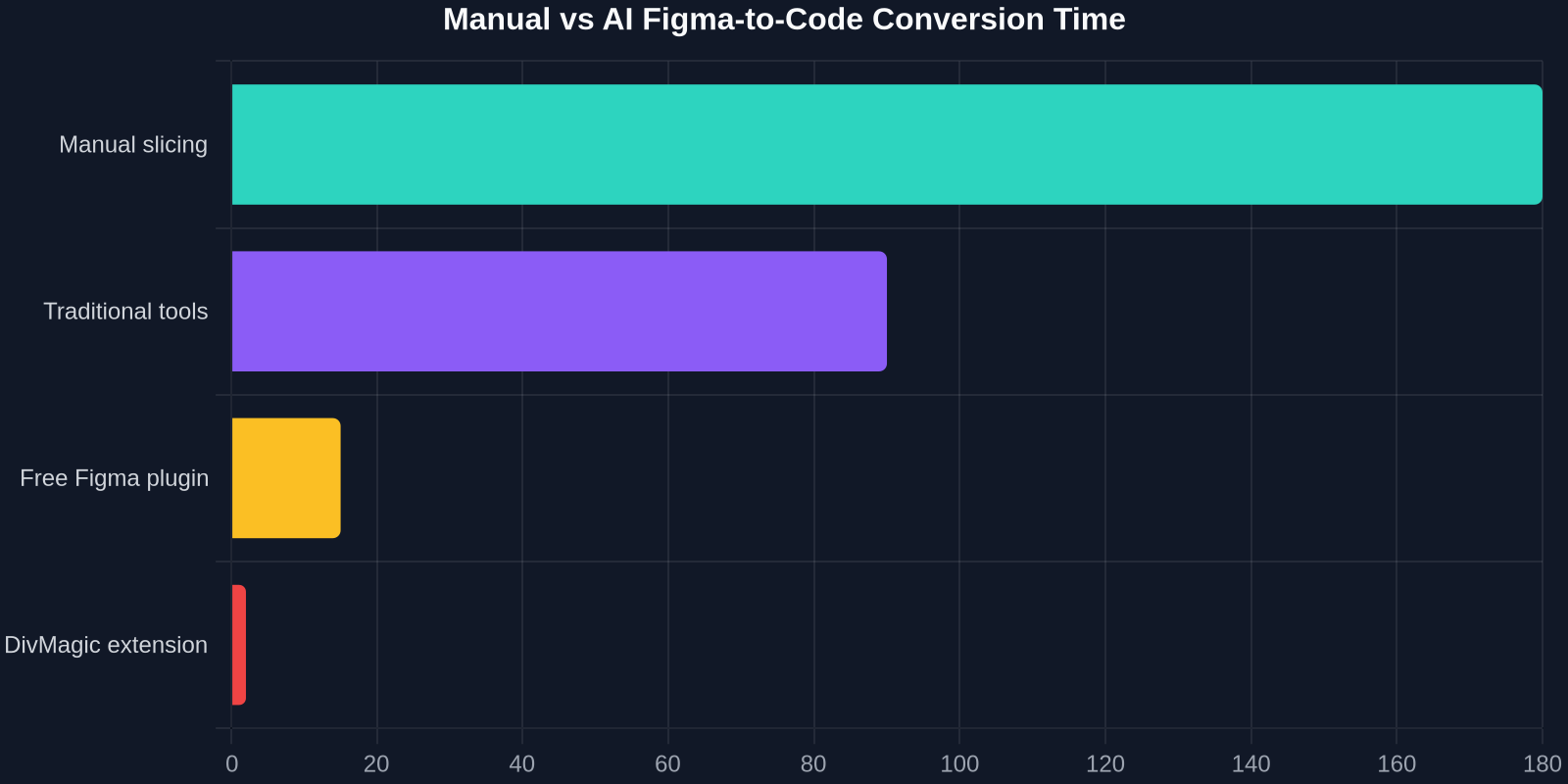
| Approach | Time per Screen | Code Quality | Best For |
|---|---|---|---|
| Manual slicing | 2–4 hours | High if done carefully | Complex, bespoke UI |
| Cursor + Copilot | 30–60 minutes | Variable | Full-stack IDE workflows |
| Free Figma-to-Code Plugin | 5–15 minutes | Good baseline, needs review | Rapid prototyping, handoff |
| DivMagic Browser Extension | 1–2 minutes | Pixel-accurate for live sites | Copying existing UI from production websites |
Code-Qualität vs. Geschwindigkeit: Der Realitätscheck zu technischen Schulden
Die größte Kritik an der KI-Codegenerierung, einschließlich Vibe Coding, ist, dass Geschwindigkeit ohne Verständnis technische Schulden schafft, die später niemand beheben kann. Das ist nicht hypothetisch. Das kostenlose Figma-Plugin produziert sauberen, Token-bewussten Code, aber es trifft dennoch Annahmen.
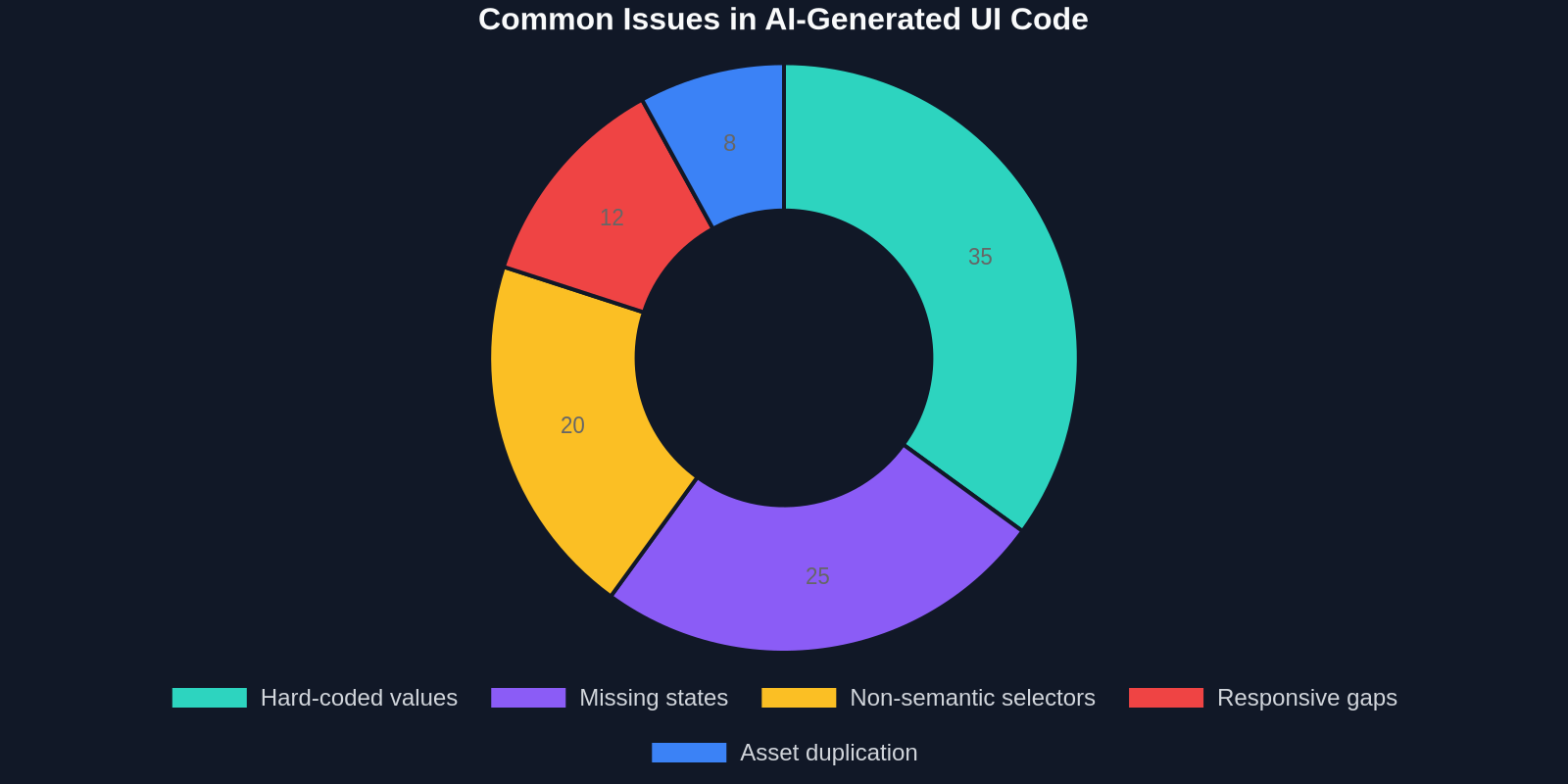
Häufige Probleme sind:
-**Zu spezifische Selektoren:**Das Plugin generiert möglicherweise .frame-15 .text-3 anstelle von semantischen Klassennamen.
-**Fehlende Zustände:**Hover-, Fokus-, Aktiv- und Ladezustände müssen manuell hinzugefügt werden.
-**Hartcodierte Breakpoints:**Ein Frame ist möglicherweise für den Desktop optimiert, aber für Mobilgeräte ist eine separate Konvertierung oder manuelle Anpassung erforderlich.
-Asset-Duplizierung: Dasselbe SVG kann mehrfach inline eingefügt werden, wenn das Plugin keine Deduplizierung vornimmt.
Deshalb ist der beste Workflow: KI generiert, Mensch überprüft. Behandeln Sie die Ausgabe des Plugins als 80-Prozent-Lösung. Nutzen Sie es, um die langweiligen Teile zu überspringen – Layout-Gerüst, Token-Extraktion, sich wiederholende Komponenten – und verwenden Sie Ihre Zeit für Qualität, Barrierefreiheit und Leistung.
Wann Sie immer noch einen Menschen im Kreislauf brauchen
KI-Design-zu-Code-Tools sind beeindruckend, aber sie ersetzen nicht das Urteilsvermögen des Frontend-Engineerings. Hier sind fünf Szenarien, in denen ein manueller Eingriff unerlässlich ist:1. Komplexe Animationen: Figmas Smart-Animate-Funktion lässt sich möglicherweise nicht auf CSS-Keyframes oder JavaScript-Bibliotheken wie Framer Motion abbilden. 2. Datengetriebene Komponenten: Listen, Tabellen und Diagramme erfordern Zustandsverwaltung und API-Integration, die das Plugin nicht ableiten kann. 3. Barrierefreiheit: Semantisches HTML, ARIA-Attribute, Fokusverwaltung und Tastaturnavigation werden selten korrekt generiert. 4. Leistungsoptimierung: Code-Splitting, Lazy Loading von Bildern und Extraktion von kritischem CSS erfordern projektspezifische Anpassungen. 5. Designsystem-Integration: Wenn Ihr Team eine benutzerdefinierte Komponentenbibliothek verwendet, muss der generierte Code angepasst werden, um mit den vorhandenen APIs und Props übereinzustimmen.
Geschwindigkeit ohne Verständnis schafft technische Schulden, die später niemand mehr beheben kann.
Der Schlüssel liegt darin, KI-Tools als Beschleuniger und nicht als Autopiloten zu nutzen. Das ist der Unterschied zwischen verantwortungsvollem und rücksichtslosem Vibe Coding.
Best Practices für KI-generierten UI-Code
Um das kostenlose Figma-to-Code-Plugin optimal zu nutzen, befolgen Sie diese Richtlinien:
- Beginnen Sie mit einem Designsystem: Konsistente Farbstile, Textstile und Abstands-Tokens führen zu einer besseren Konvertierung.
- Konvertieren Sie in kleinen Abschnitten: Ein einzelner Bildschirm ist einfacher zu überprüfen als eine ganze Seite. Zerlegen Sie komplexe Designs in logische Komponenten.
- Verwenden Sie einen Code-Formatierer: Führen Sie Prettier oder ESLint direkt nach der Konvertierung aus, um Syntaxprobleme zu erkennen und den Stil zu normalisieren.
- Ersetzen Sie generierte Klassennamen: Ordnen Sie die knotenbasierten Klassennamen des Plugins der Namenskonvention Ihres Projekts zu.
- Fügen Sie Tests hinzu: Visuelle Regressionstests mit Playwright oder Storybook-Snapshots können Layout-Abweichungen aufdecken.
- Dokumentieren Sie den Konvertierungspunkt: Notieren Sie, welche Dateien aus Figma stammen und welche manuell bearbeitet wurden.
Über Figma hinaus: UI von Live-Websites kopieren
Während Figma-to-Code-Plugins hervorragend für selbst erstellte Designs geeignet sind, wie verhält es sich mit dem Kopieren eines UI-Elements von einer Website, die Sie bewundern? Hier kommen Browsererweiterungen wie DivMagic ins Spiel.
DivMagic ermöglicht es Ihnen, jedes UI-Element auf einer Live-Website auszuwählen und als sauberen HTML-, CSS- oder React-Code zu kopieren, ohne manuell einen einzigen Selektor schreiben zu müssen. Es ist das Live-Web-Äquivalent eines Figma-to-Code-Plugins: sofortig, visuell und bereit zum Einfügen in Ihr Projekt.
Die Kombination der Tools ist leistungsstark:
- Figma-Plugin für Designs, die Ihr Team erstellt.
- DivMagic für Inspiration von bestehenden Websites.
- Cursor oder ein ähnlicher KI-Editor für Full-Stack-Logik und Refactoring.
Jedes Tool beseitigt einen anderen Engpass. Das kostenlose Figma-Plugin eliminiert den Design-Übergabeschritt. DivMagic eliminiert den Reverse-Engineering-Schritt. Zusammen verkleinern sie die Lücke zwischen Idee und ausgelieferter UI.
Vergleich: Welches Tool sollten Sie verwenden?
Hier ist eine schnelle Entscheidungshilfe:
- Entwerfen Sie eine neue Benutzeroberfläche von Grund auf? Verwenden Sie Figma + das kostenlose KI-Konvertierungs-Plugin.
- Erstellen Sie eine bestimmte Komponente von einer Website nach? Verwenden Sie DivMagic.
- Bauen Sie komplexe zustandsbehaftete Logik? Verwenden Sie Cursor oder eine KI-gestützte IDE.
- Benötigen Sie pixelgenaues statisches HTML? Das Figma-Plugin oder DivMagic funktionieren beide, aber DivMagic ist für Live-Seiten schneller.
| Need | Best Tool | Reason |
|---|---|---|
| Convert a Figma design to React | Free Cursor-Free Plugin | Structured design data yields cleaner components |
| Copy a button or card from a live site | DivMagic | No manual inspection needed |
| Generate full-stack app logic | Cursor or Claude Code | IDE-native AI assist persists context |
| Quick static landing page | Figma plugin or HTML export | Minimal setup, fast output |
Fazit: Die Zukunft des Frontends ist KI-gestützt, nicht KI-automatisiert
Das kostenlose Cursor-freie Figma-to-Code-Plugin ist ein bedeutender Schritt in Richtung eines schnelleren, kollaborativeren Design-to-Development-Workflows. Es beseitigt Reibungsverluste, reduziert repetitive Arbeit und bietet Entwicklern einen soliden Ausgangspunkt.
Aber die wahre Lehre aus dem Aufstieg des Vibe Codings ist nicht die Geschwindigkeit. Es geht um Urteilsvermögen. KI kann Code generieren, aber sie kann nicht die Verantwortung für das Ergebnis übernehmen. Die Entwickler, die erfolgreich sein werden, sind diejenigen, die KI nutzen, um ihre Expertise zu verstärken, nicht um sie zu ersetzen.
Figma-to-Code geht nicht nur darum, Markup zu generieren, sondern darum, wartbare, token-gesteuerte Komponenten zu erstellen.
Wenn Sie bereit sind, Ihren UI-Workflow zu beschleunigen, testen Sie zunächst das kostenlose Figma-Plugin an einem kleinen Projekt. Wenn Sie dann eine Live-UI kopieren müssen, öffnen Sie DivMagic und sehen Sie, wie schnell Produktionscode sein kann. Die Tools sind bereit. Die Frage ist, ob Ihr Überprüfungsprozess es ist.