

أدوات مطوري Microsoft Edge: الأدوات والميزات الجديدة التي يجب أن يعرفها كل مطور ويب
تطوير الويب هو مجال دائم التطور، ويجب أن تواكب أدوات المتصفح هذا التطور. تحول Microsoft Edge بسرعة من مجرد فرع من Chromium إلى قوة ابتكارية تركز على المطورين. مع أحدث موجة من التحديثات، يطلق فريق Edge مجموعة من الأدوات والميزات المصممة لتبسيط التصحيح، وتحسين إمكانية الوصول، وإعطاء المطورين تحكمًا دقيقًا في CSS والأداء وتحليل الشبكة. هذه ليست مجرد تغييرات تجميلية، بل تمثل تحولًا جوهريًا في كيفية تفاعلنا مع المتصفح أثناء التطوير.
في هذه الغوص العميق، سنستكشف أهم الإضافات إلى أدوات مطوري Microsoft Edge، ونحلل كيفية عملها مع مقتطفات عملية من الكود، ونوضح لك كيفية دمجها في سير عملك اليومي. سواء كنت تبني تطبيقًا معقدًا من صفحة واحدة أو تضبط صفحة هبوط تسويقية، ستوفر لك هذه الأدوات ساعات من الجهد اليدوي.
تطور أدوات مطوري Edge
عندما اعتمدت Microsoft لأول مرة Chromium، اعتبر العديد من المطورين أدوات Edge DevTools نسخة من Chrome، مألوفة ولكنها ليست مميزة بشكل خاص. ومع ذلك، على مدى العامين الماضيين، أضاف فريق Edge قدرات فريدة تتجاوز بكثير المصدر الأساسي. كان التركيز على ثلاثة محاور: التصحيح البصري، وضوح الأداء، والتطوير القائم على إمكانية الوصول أولاً.
على سبيل المثال، دمج الرؤى المدعومة بالذكاء الاصطناعي مباشرة في أدوات DevTools هو لمحة عن اتجاه التصحيح. بدلاً من البحث يدويًا عبر مئات عناصر DOM أو قواعد الأنماط، يمكنك الآن طرح أسئلة باللغة الطبيعية والحصول على اقتراحات سياقية. هذه ليست مجرد حيلة؛ إنها موفرة للوقت حقيقية، خاصة للفرق التي تضم مطورين مبتدئين أو تلك التي ترث قواعد كود كبيرة.
"عرض ترتيب المصدر الجديد وحده قلص وقت تدقيق إمكانية الوصول لدينا إلى النصف. إنها إحدى تلك الميزات التي لا تعرف أنك بحاجة إليها حتى تستخدمها."
1. أدوات CSS Grid و Flexbox: ما وراء المفتش
رفع Edge مستوى تصحيح تخطيط CSS بشكل كبير. بينما كان Chromium يحتوي بالفعل على تمييز أساسي للشبكة، يقدم Edge الآن محرر الشبكة التفاعلي الذي يتيح لك ضبط grid-template-columns وgrid-template-rows وgap مباشرة في المتصفح باستخدام منزلقات بصرية. يمكنك السحب لتغيير حجم مسارات الشبكة، ومعاينة المسارات الضمنية، وحتى رؤية التأثير على المناطق المسماة في الوقت الفعلي.

بالنسبة لـ Flexbox، يعرض تراكب Flexbox الآن محاور المحاذاة والمساحة المتاحة والفهارس لكل عنصر مرن. النقر على أي عنصر مرن يفتح لوحة مخصصة حيث يمكنك تبديل flex-grow وflex-shrink وflex-basis ومشاهدة التخطيط يستجيب بسلاسة.
/* Example: Using the Edge Grid Editor to prototype */
.container \{
  display: grid;
  grid-template-columns: repeat(3, 1fr);
  gap: 20px;
  /* In Edge DevTools, you can drag the gap slider and instantly see changes */
\}
نصيحة احترافية: اضغط مع الاستمرار على Shift أثناء سحب خط الشبكة في تراكب Edge لضبط حجم المسار مع الحفاظ على عرض الشبكة الإجمالي ثابتًا، وهو توفير كبير للوقت مقارنة بالحساب اليدوي.
2. العرض ثلاثي الأبعاد: فهم تكديس DOM وفوضى Z-Index
واحدة من أكثر الإضافات المذهلة بصريًا هي العرض ثلاثي الأبعاد، التي يمكن الوصول إليها من لوحة الأوامر (Ctrl+Shift+P ← 'إظهار العرض ثلاثي الأبعاد'). يقوم هذا بعرض DOM كنموذج تكديس ثلاثي الأبعاد، حيث يعكس حجم كل عقدة مربعها المحيط. يمكنك التدوير والتحريك والتكبير لتحديد فورًا عناصر الغلاف غير الضرورية، أو تعارضات z-index، أو الفائض خارج الشاشة.
العرض ثلاثي الأبعاد مفيد بشكل خاص عند العمل مع النوافذ المنبثقة المعقدة، والرؤوس الثابتة، والعناصر المتداخلة. بدلاً من النقر عبر كل عنصر سلف، يمكنك بصريًا تحديد أي عنصر 'أقرب' إلى سطح منفذ العرض. تقوم الأداة أيضًا بترميز العناصر بالألوان بناءً على قيمة z-index أو حالة الفائض، مما يجعلها أداة لا غنى عنها أثناء إعادة الهيكلة.
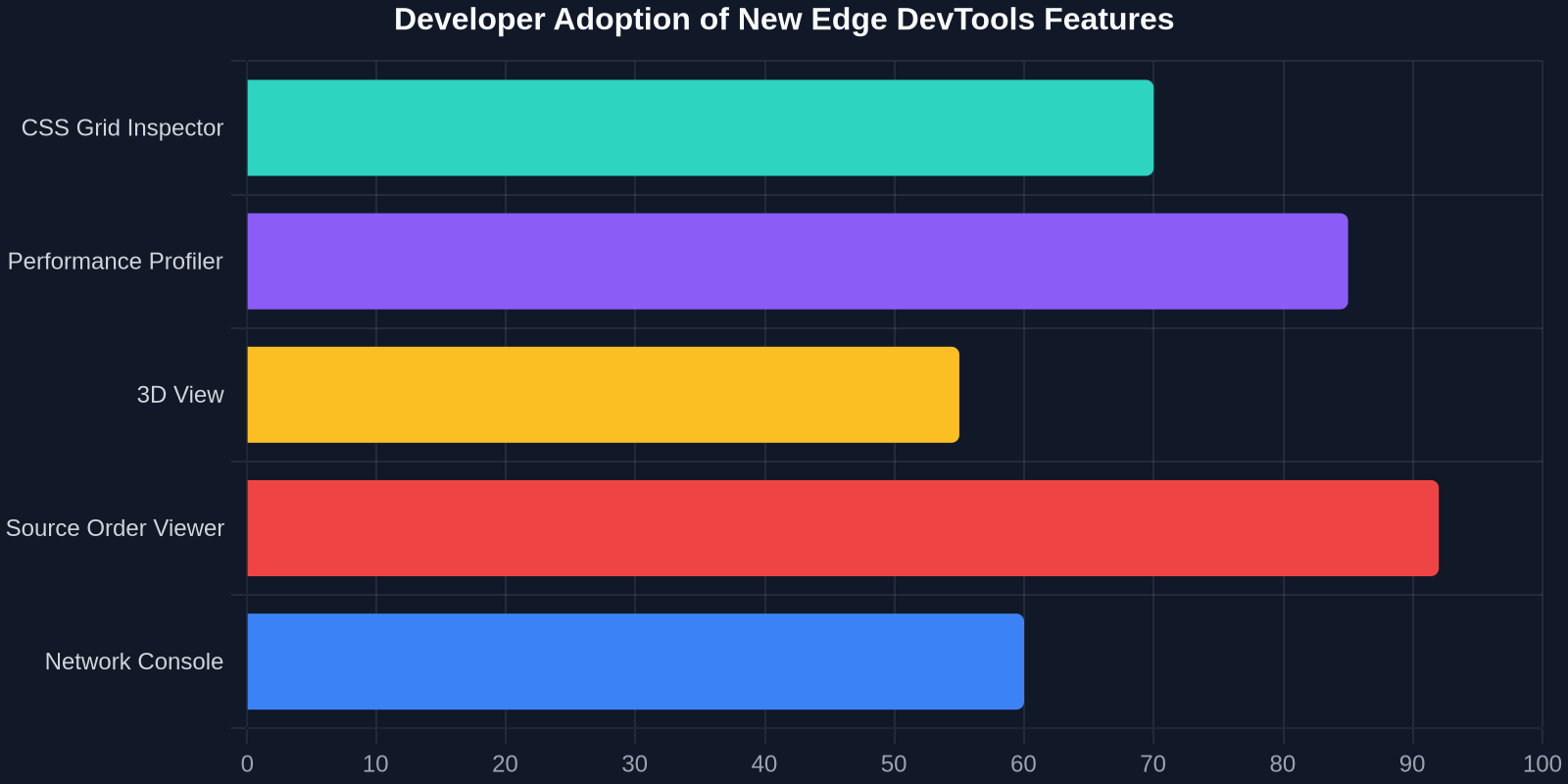
3. عرض ترتيب المصدر وتحسينات إمكانية الوصول
كانت إمكانية الوصول محورًا رئيسيًا لفريق Edge، وعرض ترتيب المصدر هو ابتكار بارز. يقوم بتغطية الصفحة بمؤشرات مرقمة تظهر ترتيب المصدر الفعلي لـ DOM، بغض النظر عن التموضع البصري عبر CSS. هذا أمر بالغ الأهمية لضمان أن قارئات الشاشة تتبع تسلسلًا منطقيًا، خاصة في التخطيطات المتجاوبة حيث إعادة الترتيب شائعة.

بالاقتران مع مفتش شجرة إمكانية الوصول المحسن، يمكنك الآن تتبع بالضبط كيف يتم عرض أدوار ARIA والتسميات والخصائص المحسوبة للعنصر للتقنيات المساعدة. كل عقدة في الشجرة ترتبط بعنصر DOM المقابل، لذا يمكنك إصلاح التسميات المفقودة أو الأدوار غير الصحيحة بنقرة واحدة.
سير عمل التصحيح العملي
- افتح لوحة إمكانية الوصول وقم بتمكين عرض ترتيب المصدر.
- افحص قسمًا حيث يختلف الترتيب البصري عن ترتيب DOM (مثل تخطيط بطاقة يستخدم
flex-direction: row-reverse). - حدد الانحراف وقرر ما إذا كان يجب ضبط CSS أو إعادة هيكلة HTML.
- استخدم شجرة إمكانية الوصول للتحقق من أن الاسم والدور المحسوبين منطقيان.
رؤية رئيسية: تظهر الأبحاث أن 67% من إخفاقات إمكانية الوصول تنبع من ترتيب مصدر غير صحيح. أدوات Edge تعالج السبب الجذري مباشرة، وليس فقط الأعراض.
4. محلل الأداء: تفصيل أكبر، تخمين أقل
لوحة الأداء المعاد تصميمها تتضمن الآن مخطط اللهب مع طبقات C++/التقديم، مما يعطيك تفصيلًا لأين تقضي الإطارات وقتها، حتى وصولًا إلى عمليات GPU. متتبع تغيير التخطيط الجديد يسجل كل حدث تغيير تخطيط تراكمي (CLS) مع لقطات قبل/بعد، مما يجعل من السهل تحديد العنصر المسبب.
إضافة قوية أخرى هي درج رؤى الأداء ، الذي يوفر ملخصًا باللغة الإنجليزية البسيطة لأغلى العمليات في التتبع: المهام الطويلة، وإعادة التدفق القسري، ومناطق الطلاء الكبيرة. يمكنك النقر على أي اقتراح للانتقال مباشرة إلى الكود الإشكالي. هذا مفيد بشكل خاص للفرق التي ليست خبراء في الأداء ولكنها لا تزال بحاجة إلى تحقيق أهداف Core Web Vitals.
// Scenario: Identifying a forced synchronous layout
// Edge Profiler now highlights exactly which line triggered it
function resizeHandler() \{
  const width = element.offsetWidth; // <- forced reflow flagged here
  element.style.width = width + 'px';
\}
5. وحدة تحكم الشبكة: تصحيح API أسرع
تستعير Edge أفضل الأفكار من الأدوات الأخرى وتطوّرها من خلال Network Console. تتيح لك هذه الميزة إعادة إرسال طلبات الشبكة وتعديلها مباشرة داخل DevTools دون الحاجة إلى التبديل إلى Postman أو cURL. يمكنك تعديل الترويسات، وتغيير طرق الطلب، وتعديل حمولات الطلبات، ورؤية الاستجابة فورًا. كل هذا يحدث باستخدام نفس ملفات تعريف الارتباط/الجلسة الخاصة بالصفحة، لذا يكون المصادقة سلسًا.

تدعم اللوحة أيضًا الاستعلام الاستكشافي لـ graphQL، حيث تعرض لك المخطط الكامل وتُكمل الاستعلامات تلقائيًا. بالنسبة لواجهات برمجة تطبيقات REST، تقوم بتحليل بنية الاستجابة وتمنحك عرضًا شجريًا، وعرضًا خامًا، و"معاينة" تعرض الصور أو HTML أو JSON منسقًا.
6. نظرة عامة على CSS: تدقيق بنقرة واحدة للمشاريع القديمة
تُعد لوحة CSS Overview هبة من السماء للمطورين الذين يصونون مشاريع أقدم أو يريدون فرض إرشادات CSS. بنقرة واحدة، تقوم بفحص الصفحة بالكامل وتوفّر تقريرًا عن:
- الألوان: جميع الألوان الفريدة المستخدمة، بحيث يمكنك توحيد اللوحة اللونية.
- معلومات الخطوط: عائلات الخطوط، والأحجام، والأوزان، وارتفاعات الأسطر عبر الموقع.
- استعلامات الوسائط: جميع نقاط التوقف ومؤشر بصري لأيها نشط حاليًا.
- التعريفات غير المستخدمة: المحددات التي لا تطابق أي عنصر أبدًا.
هذه هي الأداة المثالية عندما تقوم بترحيل نظام تصميم أو تحديث علامة تجارية. بدلاً من البحث في آلاف الأسطر من CSS، تحصل على نظرة فورية على أماكن التناقضات.
تحذير: يعتمد اكتشاف التعريفات غير المستخدمة على منفذ العرض وحالة الصفحة الحاليين. قد يفوت المحددات التي يتم تفعيلها فقط عند التفاعل أو بعد التحميل البطيء. تأكد دائمًا من المراجعة اليدوية.
7. أدوات المطور المدعومة بالذكاء الاصطناعي: تكامل Copilot
ربما تكون الميزة الأكثر استشرافًا للمستقبل هي دمج Microsoft Copilot مباشرة في DevTools. يمكنك طرح أسئلة مثل:
- "لماذا لا يتم توسيط هذا العنصر أفقيًا؟"
- "أرني جميع العناصر التي لديها معالج نقر JavaScript."
- "أنشئ مكوّن React من مقتطف HTML هذا."
يقرأ Copilot سياق الصفحة الحالي، بما في ذلك شجرة DOM والأنماط المحسوبة، ويوفّر إجابات مخصصة. يمكنه أيضًا اقتراح إصلاحات للكود وتطبيقها مباشرة، على الرغم من أنه يجب عليك دائمًا مراجعة اقتراحاته. هذا قوي بشكل خاص للمطورين الجدد على إطار عمل معين أو غير الملمّين ببعض خصائص CSS الغريبة.
أثر الإنتاجية: مكاسب قابلة للقياس
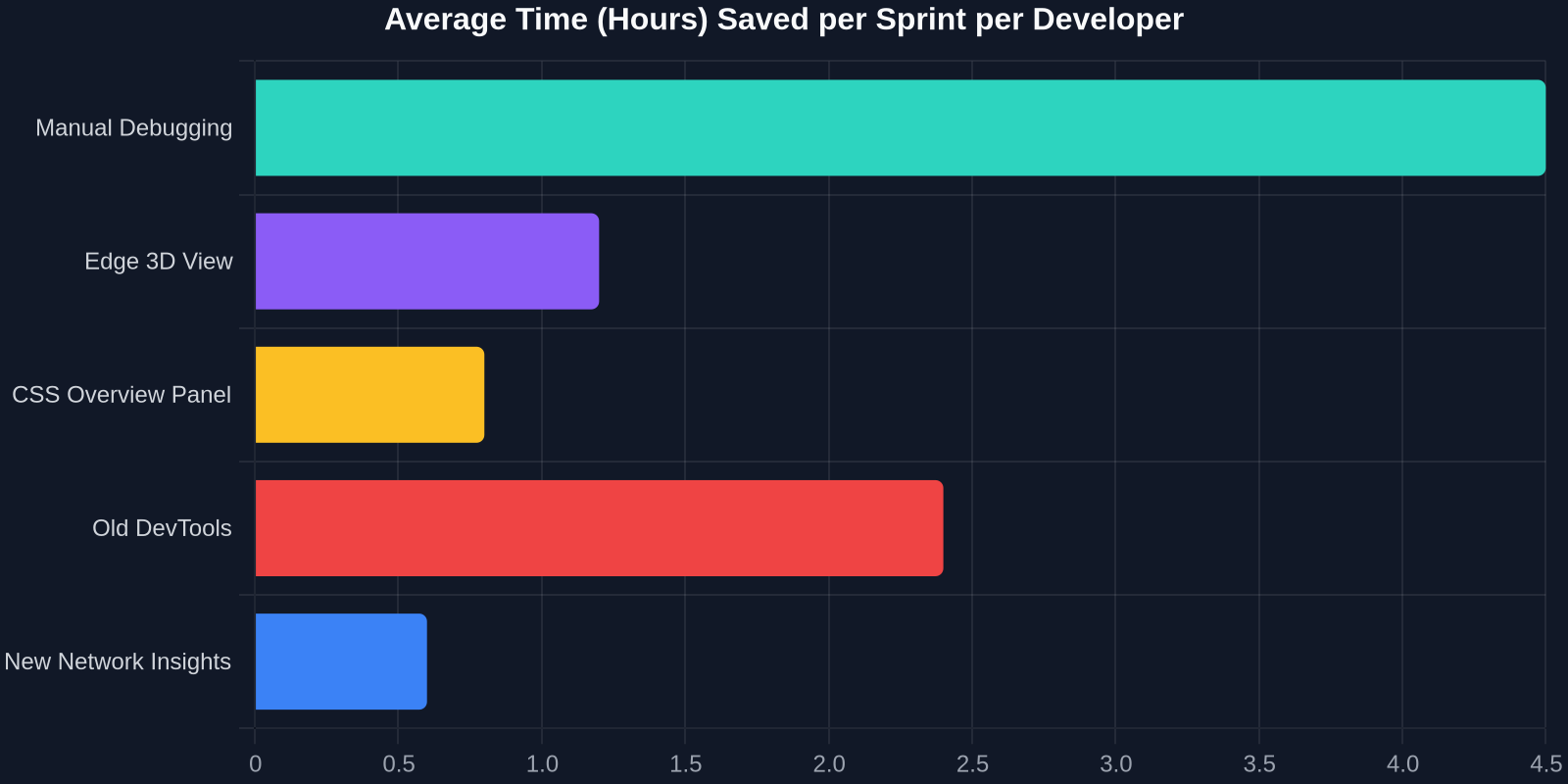
إن الجمع بين هذه الأدوات ليس مجرد قصة إحساس جيد؛ بل يحقق توفيرًا ملموسًا للوقت. في سباق نموذجي حيث يستهلك تصحيح أخطاء الواجهة الأمامية 30% من وقت المطور، يمكن لميزات مثل العرض ثلاثي الأبعاد ومحرر الشبكة أن تقلل ذلك إلى أكثر من النصف. عند إضافة أدوات إمكانية الوصول، تقلّل الفرق من المراجعات المتبادلة مع ضمان الجودة بشأن الامتثال لمعايير WCAG بمتوسط 4 ساعات لكل سباق.
البدء مع الأدوات الجديدة
جميع هذه الميزات متاحة في الإصدار المستقر من Microsoft Edge. ما عليك سوى فتح DevTools (F12 أو Ctrl+Shift+I) واستكشاف لوحة الأوامر للعثور عليها. يوفّر Edge أيضًا قناة تجريبية تسمى "DevTools Preview" إذا كنت تريد تجربة الميزات القادمة قبل الإصدار العام.
"كنت أستخدم أدوات مطوري Chrome وFirefox وSafari في نفس الوقت لمهام مختلفة. الآن Edge هو بيئة التصحيح الوحيدة الخاصة بي."، مهندس واجهة أمامية أول
Edge مقابل المنافسين: لماذا يهم ذلك
على عكس إضافات المتصفح، هذه الأدوات مدمجة بعمق في محرك العرض، مما يوفّر بيانات أداء لا يمكن لأدوات الطرف الثالث الوصول إليها ببساطة. على سبيل المثال، يتصل كاشف انزياح التخطيط مباشرة بسلسلة الرسائل الخاصة بالمُركِّب لالتقاط كل انزياح بدقة ميكروثانية. فهم Copilot لسياق الصفحة ممكن فقط لأنه يمكنه فحص كومة V8 وخط أنابيب تحليل الأنماط.
علاوة على ذلك، مع ظهور التصحيح عن بُعد لأجهزة الجوال وإنترنت الأشياء، تضمن تجربة DevTools المتسقة عبر المنصات (Windows وmacOS وLinux) أن سير عمل التصحيح الخاص بك يرافقك أينما ذهبت. كما تحترم الميزات الجديدة خصوصيتك؛ لا يغادر أي كود جهازك ما لم تستخدم صراحة خدمة Copilot السحابية، وهي اختيارية.
الخلاصة
تطوّر Microsoft Edge إلى ما هو أبعد من كونه نسخة Chromium بسيطة إلى بيئة تطوير يمكنها حقًا تسريع عملك. من تصحيح أخطاء التخطيط البصري إلى إصلاحات الكود المدعومة بالذكاء الاصطناعي، تعالج أحدث الأدوات نقاط الألم الحقيقية التي يواجهها مطورو الواجهة الأمامية كل يوم. من خلال اعتماد هذه الميزات، لا توفر الوقت فحسب، بل تنتج أيضًا منتجات أكثر سهولة في الوصول وأداءً وقابلية للصيانة. في المرة القادمة التي تضغط فيها على F12، خذ بضع دقائق لاستكشاف ما هو جديد، فقد تتفاجأ بكم ما يمكن لمتصفحك أن يفعله من أجلك.