
Conception accessible aux lecteurs d'écran : Guide complet du développeur pour des expériences web inclusives
Le Web est une ressource essentielle pour l'information, le commerce, l'éducation et les interactions sociales. Pourtant, pour plus d'un milliard de personnes dans le monde vivant avec une forme de handicap, naviguer sur un site web moyen peut être une expérience frustrante et excluante. Les lecteurs d'écran, logiciels qui convertissent le texte numérique en synthèse vocale ou en braille, sont une technologie d'assistance cruciale pour les utilisateurs aveugles et malvoyants. En tant que développeurs frontend et designers d'interface utilisateur, créer des designs accessibles aux lecteurs d'écran n'est pas seulement un impératif moral ; c'est une compétence professionnelle qui élargit la portée, garantit la conformité légale et améliore la qualité globale du code.
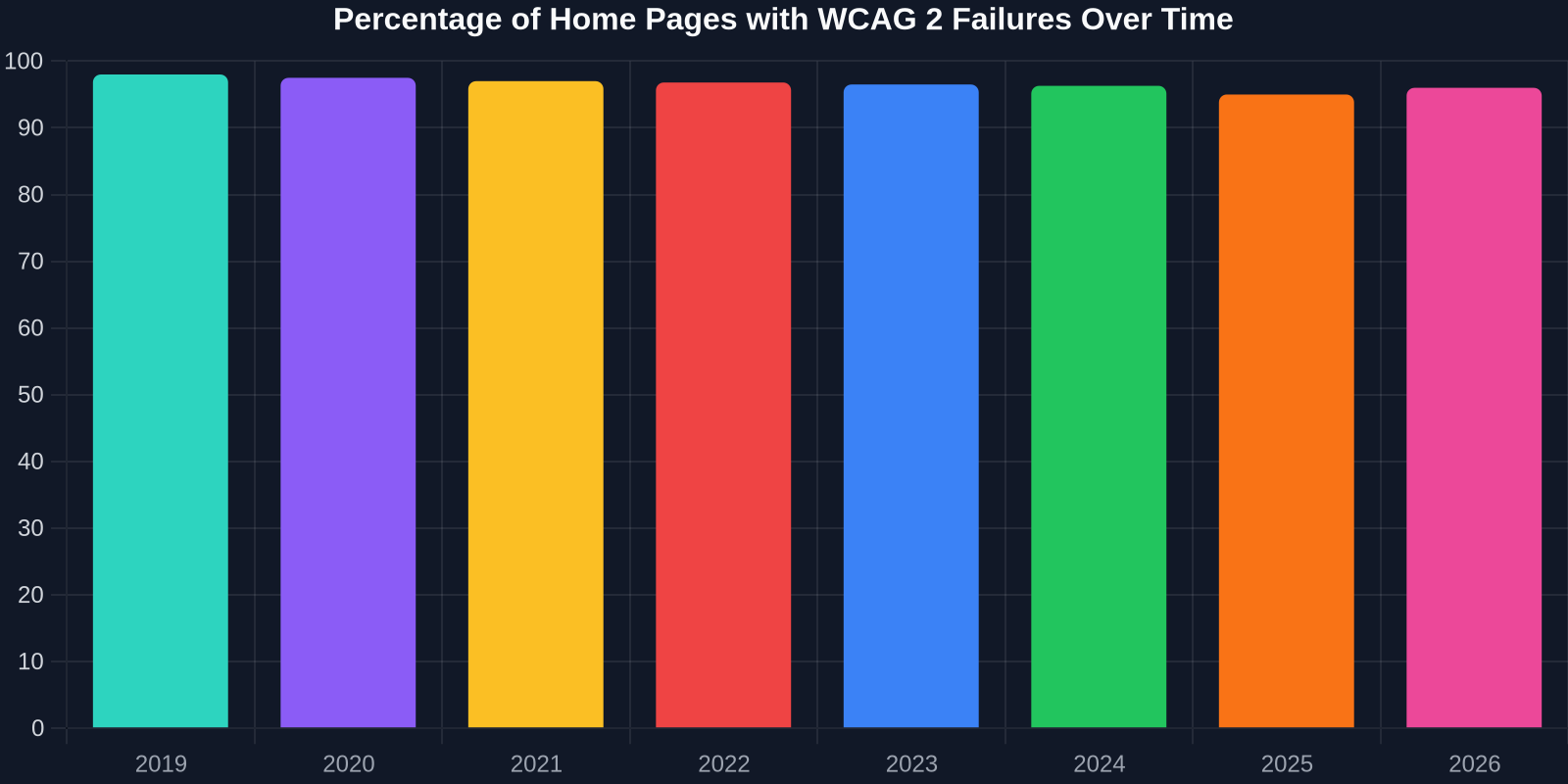
Malgré des décennies d'évolution des normes web, l'accessibilité reste malheureusement négligée. Le scan annuel de WebAIM sur 1 million de pages d'accueil révèle systématiquement que la grande majorité contient des échecs détectables aux WCAG (Règles pour l'accessibilité des contenus Web) : 98 % en 2019, 95 % en 2025 et 96 % en 2026. Cette stagnation met en lumière un écart entre la sensibilisation et la mise en œuvre. Dans ce guide, nous explorerons des stratégies pratiques pour combler cet écart, couvrant tout, du HTML sémantique aux motifs ARIA avancés, et nous examinerons comment des outils comme DivMagic peuvent vous aider à copier, apprendre et construire à partir de composants d'interface utilisateur accessibles.
Comprendre comment les lecteurs d'écran interprètent votre code
Avant de plonger dans les motifs de conception, il est essentiel de comprendre ce qui se passe lorsqu'un utilisateur aveugle ou malvoyant visite votre site. Un lecteur d'écran parcourt l'arbre d'accessibilité, une structure parallèle au DOM que les navigateurs exposent aux technologies d'assistance. Il annonce les éléments en fonction de leurs rôles, noms, états et propriétés. Cela signifie que vos boutons <div> joliment stylisés ne sont que des conteneurs sans signification si vous ne leur donnez pas une sémantique appropriée.
Les lecteurs d'écran comme NVDA (Windows), JAWS (Windows), VoiceOver (macOS/iOS) et TalkBack (Android) dépendent entièrement des informations que vous fournissez via HTML et ARIA. Ils ne peuvent pas déduire le sens de la disposition visuelle. Par conséquent, chaque élément interactif, titre, image et point de repère doit transmettre son objectif via le code.
Le cas commercial et juridique de l'accessibilité
L'accessibilité a cessé d'être optionnelle dans de nombreuses juridictions en 2025. L'Acte européen sur l'accessibilité (EAA), dont la date d'entrée en vigueur était le 28 juin 2025, exige que les sites web et applications mobiles des organismes du secteur public et de nombreux services du secteur privé respectent la norme EN 301 549 (harmonisée avec WCAG 2.1 AA). Aux États-Unis, les poursuites en vertu du Titre III de l'ADA continuent d'augmenter, et les mises à jour de la Section 508 actualisent les normes fédérales d'approvisionnement.

Au-delà du risque juridique, l'argument commercial est convaincant. Les recherches montrent que 71 % des utilisateurs handicapés quitteront un site web non accessible, se tournant souvent vers un concurrent. La conception accessible améliore également le SEO, l'utilisabilité mobile et l'expérience utilisateur globale pour tous, un principe connu sous le nom d'« effet de bordure de trottoir ». Lorsque vous concevez pour les lecteurs d'écran, vous créez intrinsèquement une base de code plus robuste et sémantique que les moteurs de recherche et autres outils d'analyse comprennent mieux.
Principes fondamentaux de la conception accessible aux lecteurs d'écran
Concevoir pour les lecteurs d'écran ne consiste pas à ajouter une version « texte seul » séparée ; il s'agit de créer une expérience unique et inclusive. Les Règles pour l'accessibilité des contenus Web (WCAG) 2.1 fournissent le cadre, centré sur quatre principes : Perceptible, Utilisable, Compréhensible et Robuste (POUR). Traduisons-les en tâches pratiques pour les développeurs.
1. HTML sémantique : votre fondation
L'outil d'accessibilité le plus puissant est le HTML simple utilisé correctement. Utilisez <button> pour les boutons, <a> pour les liens, <h1>–<h6> pour les titres (ne sautez jamais de niveaux), <nav> pour les régions de navigation, <main> pour le contenu principal, <aside> pour le contenu complémentaire, <header>, <footer> et <form> avec des étiquettes appropriées. Les lecteurs d'écran les annoncent nativement, aucun ARIA n'est nécessaire.
N'utilisez jamais un <div> avec un onClick comme bouton. Il ne recevra pas le focus, ne sera pas annoncé comme un bouton et cassera l'interaction au clavier. Règle simple : si ça fait quelque chose, faites-en un <button> ; si ça mène quelque part, faites-en un <a>.
2. Fournir des alternatives textuelles claires et significatives
Tout contenu non textuel doit avoir une alternative textuelle. Pour les images, cela signifie l'attribut alt. Si une image est décorative, utilisez alt="" pour que les lecteurs d'écran l'ignorent. Pour les images complexes comme les graphiques, fournissez une description plus longue via aria-describedby ou une description textuelle liée.
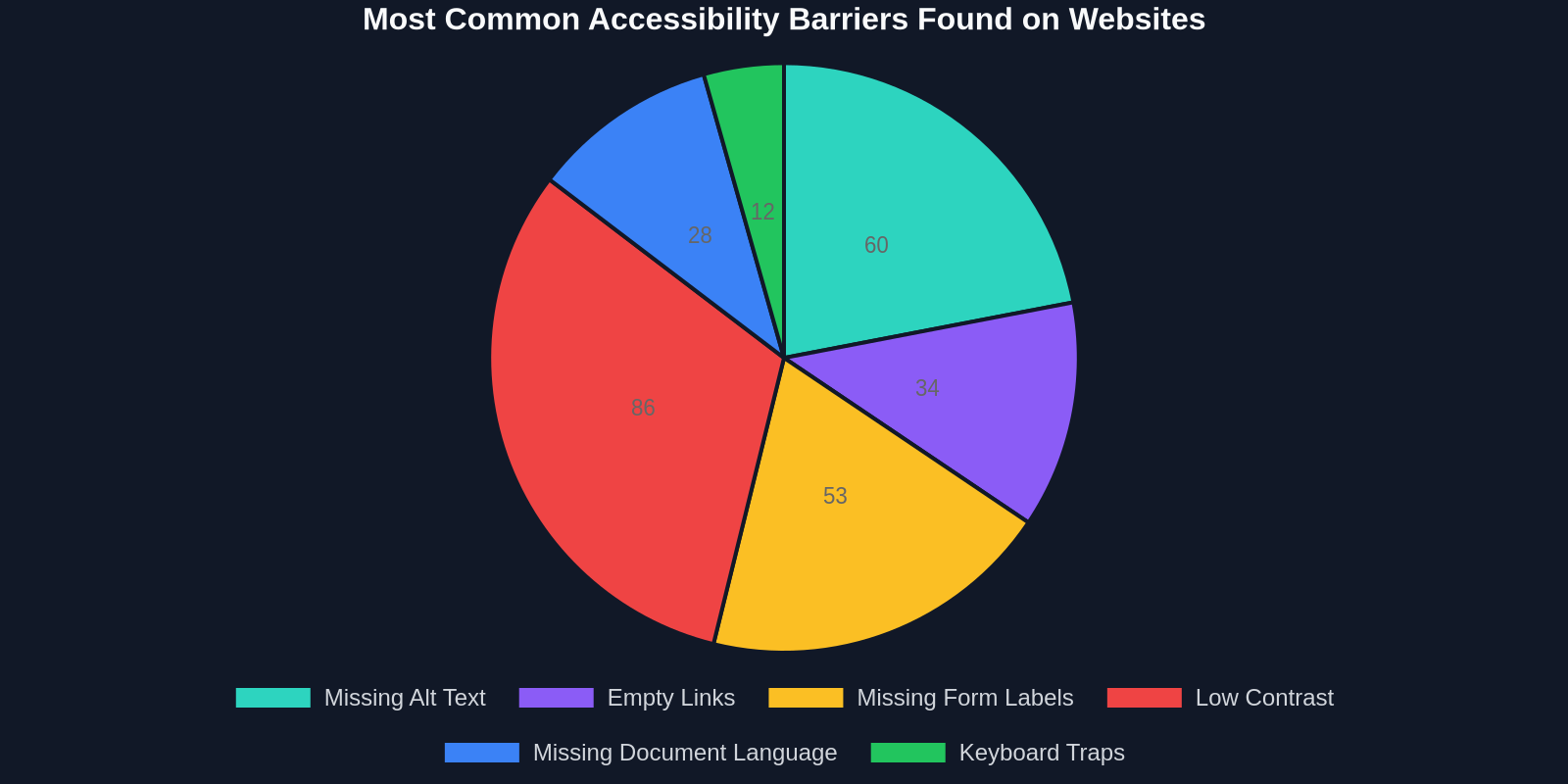
Le graphique ci-dessus montre les obstacles d'accessibilité courants, avec l'absence de texte alternatif pour les images en tête de liste. Rédiger un bon texte alternatif est un art : il doit transmettre l'objectif ou l'information que l'image fournit, pas nécessairement décrire chaque détail visuel. Demandez-vous : « Quelle est la fonction de cette image ? » S'il s'agit d'un bouton de soumission avec une icône de recherche, alt="Search" est parfait.
3. Titres et points de repère : l'épine dorsale de la navigation
Les utilisateurs de lecteurs d'écran naviguent souvent en sautant entre les titres. Une hiérarchie logique des titres (H1, puis H2, puis H3) est essentielle. Évitez d'utiliser les titres uniquement pour le style visuel ; utilisez CSS pour styliser le texte. Les points de repère comme <nav>, <main>, <aside>, <header>, <footer> définissent des régions et permettent une navigation rapide.
Testez votre page en inspectant l'arbre d'accessibilité dans les outils de développement de votre navigateur (Chrome DevTools > Elements > Accessibility). Vous pouvez voir comment les titres et les points de repère sont exposés.
4. Des formulaires qui parlent clairement
Chaque entrée de formulaire doit avoir une étiquette associée, soit avec un <label for="id"> soit avec aria-label. Le texte indicatif (placeholder) n'est pas une étiquette, car il disparaît lorsqu'il est rempli et manque souvent de contraste suffisant. Fournissez des messages d'erreur clairs et liez-les au champ invalide en utilisant aria-describedby ou aria-errormessage. Utilisez des fieldsets avec des légendes pour regrouper les contrôles associés (par exemple, les boutons radio pour une option de livraison).
5. Gérer le focus et le contenu dynamique
Les interfaces riches en JavaScript présentent des défis uniques. Lorsque le contenu se met à jour dynamiquement (par exemple, un nouveau message de chat, l'apparition d'une modale), vous devez gérer le focus. Déplacez le focus vers le nouveau contenu ou le premier élément interactif de la modale, et utilisez des régions aria-live pour annoncer les mises à jour sans changement de focus (par exemple, une annonce « Panier mis à jour »). Une région en direct « polie » attendra que le lecteur d'écran soit inactif, tandis que « assertive » interrompt immédiatement, à utiliser avec parcimonie.
6. Couleur, contraste et typographie
Bien que les lecteurs d'écran n'annoncent pas les couleurs, les utilisateurs malvoyants qui utilisent une loupe d'écran ou des feuilles de style personnalisées dépendent d'un contraste suffisant. WCAG 2.1 AA exige un rapport de contraste d'au moins 4,5:1 pour le texte normal et 3:1 pour le texte de grande taille. Assurez-vous que votre conception ne transmet pas d'informations uniquement par la couleur ; associez la couleur à des icônes ou des étiquettes textuelles.
Tester avec des lecteurs d'écran : une approche pratiqueLes outils automatisés comme axe-core, Lighthouse et WAVE sont inestimables pour détecter les erreurs évidentes, mais ils manquent de nombreux problèmes d'interaction et de contexte. Un véritable test de lecteur d'écran révèle l'expérience auditive réelle. Voici une comparaison des approches de test courantes :

| Approach | Time per test | Issues Caught | Learning Value |
|---|---|---|---|
| Manual Screen Reader Test | 30 min | High | High |
| Automated Tool (Axe, Lighthouse) | 1 min | Medium | Low |
| Keyboard-Only Navigation | 15 min | Medium | Medium |
| User Testing with Actual Users | 1-2 hours | Very High | Very High |
Commencez par NVDA (gratuit sous Windows) ou VoiceOver (intégré à macOS). Apprenez à naviguer par titres (touche H dans NVDA), par éléments de liste (L) et par contrôles de formulaire (F). Faites l'expérience de votre propre création sans voir l'écran. Vous remarquerez rapidement quand les étiquettes manquent, quand l'ordre de lecture devient confus, ou quand les éléments interactifs ne sont pas accessibles.
Pièges courants et comment les éviter
Évitez ces erreurs fréquentes :
- Absence de
altsur les images fonctionnelles, chaque image qui transmet une information nécessite un texte alternatif ; les images décoratives reçoiventalt="". - Utiliser
<div>comme boutons, utilisez toujours des<button>natifs et stylez-les avec du CSS. - Sauter des niveaux de titres, passer de
<h1>à<h3>désoriente les utilisateurs de lecteurs d'écran. - Le placeholder comme étiquette, le texte du placeholder n'est pas annoncé de manière cohérente et disparaît.
- Abuser d'ARIA, pas d'ARIA vaut mieux qu'un mauvais ARIA. Utilisez d'abord du HTML sémantique ; l'ARIA doit clarifier les widgets complexes.
- Ignorer l'accessibilité clavier, si vous ne pouvez pas l'utiliser avec le clavier, un lecteur d'écran ne le peut pas non plus.
- Masquer du contenu sans précaution,
display:noneouaria-hidden="true"supprime définitivement le contenu de l'arbre d'accessibilité ; à utiliser avec prudence.
« La puissance du Web réside dans son universalité. L'accès de tous, quel que soit le handicap, est un aspect essentiel. », Tim Berners-Lee
Comment DivMagic aide les développeurs à créer des interfaces accessibles plus rapidement
L'un des plus grands obstacles pour les développeurs débutant en accessibilité est de savoir à quoi ressemble le « bien ». Naviguer sur le web et rencontrer des composants bien étiquetés et adaptés au clavier peut être une expérience d'apprentissage, mais le développement traditionnel exige de lire la documentation, d'écrire du code à partir de zéro et souvent de rétro-ingénierie des modèles d'accessibilité. C'est là que DivMagic, une extension de navigateur pour développeurs, révolutionne votre flux de travail.

DivMagic vous permet d'inspecter et de copier n'importe quel composant d'interface depuis n'importe quel site web. En capturant les attributs HTML, CSS et ARIA exacts d'une interface utilisateur en cours d'exécution, il vous fournit un instantané de code en direct. Vous pouvez étudier comment une barre de navigation particulière implémente role="navigation", comment une modale gère le focus, ou comment un tableau de données complexe utilise aria-sort et les attributs scope appropriés. Ensuite, en un seul clic, vous pouvez répliquer cette structure dans votre propre projet, en adaptant le style à votre système de conception. Cela réduit considérablement le temps passé à comprendre des modèles d'accessibilité polyvalents.
Au-delà de la copie, DivMagic accélère le processus de conception itératif en vous permettant de récupérer des composants accessibles depuis des sites que vous admirez, de les tester immédiatement dans votre environnement local et de les ajuster. Au lieu de chercher sur Stack Overflow ou MDN, vous voyez du code accessible de qualité production en contexte. Avec le temps, cette pratique développe naturellement votre intuition pour écrire du code inclusif.
Outils et ressources essentiels pour le développement accessible
- DivMagic, Copiez des composants d'interface accessibles depuis n'importe quel site en direct pour apprendre et adapter des modèles instantanément.
- axe DevTools, Extension de navigateur pour l'audit automatisé de l'accessibilité.
- WAVE Evaluation Tool, Retour visuel et vérification des contrastes.
- NVDA / VoiceOver, Lecteurs d'écran gratuits pour les tests manuels.
- Accessibility Insights for Web, Évaluation complète par Microsoft.
- WebAIM Contrast Checker, Vérification rapide du contraste des couleurs.
- ARIA Authoring Practices Guide (W3C), Modèles pour les widgets complexes.
Conclusion
L'accessibilité pour les lecteurs d'écran n'est pas un sujet de niche, c'est une responsabilité fondamentale de chaque professionnel du web. Avec le durcissement des exigences légales et 1 milliard de personnes qui dépendent des technologies d'assistance, le moment d'agir est venu. En adoptant un HTML sémantique, en testant avec de vrais lecteurs d'écran et en apprenant des modèles d'accessibilité existants, vous pouvez créer des expériences numériques qui accueillent vraiment tout le monde.
Des outils comme DivMagic comblent le fossé entre la théorie et la pratique, en vous donnant un accès instantané à du code d'interface éprouvé et accessible. Au lieu de deviner ce qui fonctionne, vous pouvez vous référer à des implémentations réelles et les adapter, déjà affinées pour la compatibilité avec les lecteurs d'écran. Commencez à développer de manière inclusive dès aujourd'hui, vos utilisateurs, votre entreprise et votre équipe vous remercieront.