
Diseño Accesible para Lectores de Pantalla: Guía Completa del Desarrollador para Experiencias Web Inclusivas
La Web es un recurso esencial para la información, el comercio, la educación y la interacción social. Sin embargo, para más de mil millones de personas en todo el mundo que viven con algún tipo de discapacidad, navegar por el sitio web promedio puede ser una experiencia frustrante y excluyente. Los lectores de pantalla, software que convierte el texto digital en voz sintetizada o braille, son una tecnología de asistencia crítica para los usuarios ciegos y con discapacidad visual. Como desarrolladores frontend y diseñadores de UI, crear diseños accesibles para lectores de pantalla no es solo un imperativo moral; es una habilidad profesional que amplía el alcance, garantiza el cumplimiento legal y mejora la calidad general del código.
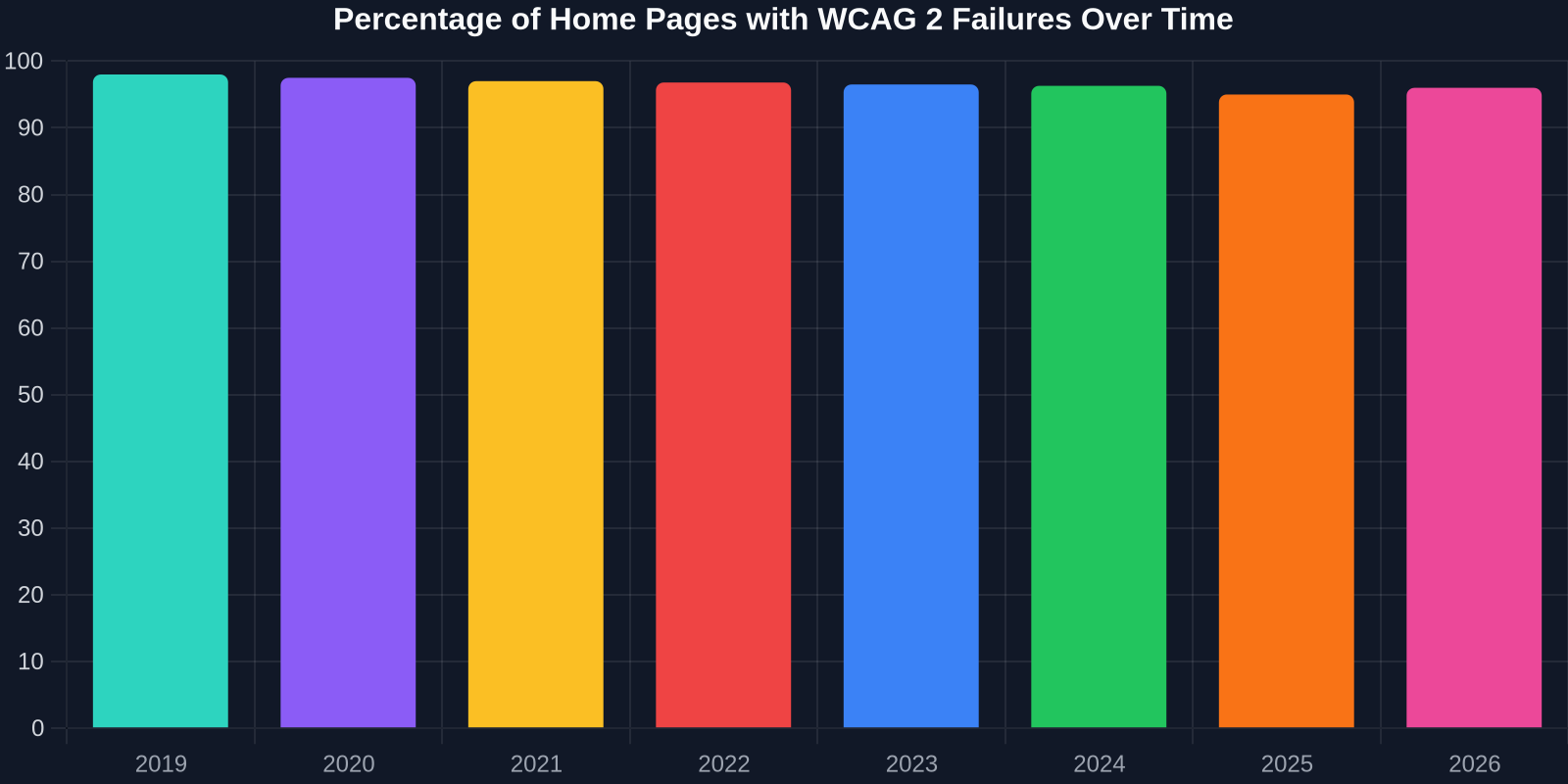
A pesar de décadas de evolución de los estándares web, la accesibilidad sigue siendo alarmantemente ignorada. El escaneo anual de WebAIM de 1 millón de páginas de inicio ha encontrado consistentemente que la gran mayoría contiene fallos detectables de WCAG (Pautas de Accesibilidad para el Contenido Web), 98% en 2019, 95% en 2025 y 96% en 2026. Este estancamiento resalta una brecha entre la conciencia y la implementación. En esta guía, exploraremos estrategias prácticas para cerrar esa brecha, cubriendo todo, desde HTML semántico hasta patrones ARIA avanzados, y examinaremos cómo herramientas como DivMagic pueden ayudarte a copiar, aprender y construir sobre componentes de UI accesibles.
Cómo Interpretan los Lectores de Pantalla tu Código
Antes de sumergirnos en los patrones de diseño, es esencial entender qué sucede cuando un usuario ciego o con discapacidad visual visita tu sitio. Un lector de pantalla recorre el árbol de accesibilidad, una estructura paralela al DOM que los navegadores exponen a las tecnologías de asistencia. Anuncia elementos basándose en sus roles, nombres, estados y propiedades. Esto significa que tus botones <div> bellamente estilizados son solo contenedores sin significado si no les das la semántica adecuada.
Los lectores de pantalla como NVDA (Windows), JAWS (Windows), VoiceOver (macOS/iOS) y TalkBack (Android) dependen completamente de la información que proporcionas a través de HTML y ARIA. No pueden inferir significado del diseño visual. Por lo tanto, cada elemento interactivo, encabezado, imagen y punto de referencia debe transmitir su propósito a través del código.
El Caso Comercial y Legal de la Accesibilidad
La accesibilidad dejó de ser opcional en muchas jurisdicciones en 2025. La Ley Europea de Accesibilidad (EAA), cuya fecha de aplicación fue el 28 de junio de 2025, requiere que los sitios web y las aplicaciones móviles de los organismos del sector público y muchos servicios del sector privado cumplan con la EN 301 549 (armonizada con WCAG 2.1 AA). En los Estados Unidos, las demandas del Título III de la ADA continúan aumentando, y las actualizaciones a la Sección 508 renuevan los estándares federales de contratación.

Más allá del riesgo legal, el caso comercial es convincente. La investigación muestra que el 71% de los usuarios con discapacidad abandonarán un sitio web que no sea accesible, a menudo recurriendo a un competidor. El diseño accesible también mejora el SEO, la usabilidad móvil y la experiencia general del usuario para todos, un principio conocido como el "efecto de rebaje de acera". Cuando diseñas para lectores de pantalla, inherentemente creas una base de código más robusta y semántica que los motores de búsqueda y otras herramientas de análisis entienden mejor.
Principios Fundamentales del Diseño Accesible para Lectores de Pantalla
Diseñar para lectores de pantalla no se trata de agregar una versión separada "solo texto"; se trata de crear una experiencia única e inclusiva. Las Pautas de Accesibilidad para el Contenido Web (WCAG) 2.1 proporcionan el marco, centrado en cuatro principios: Perceptible, Operable, Comprensible y Robusto (POUR). Traduzcamos estos a tareas prácticas de desarrollo.
1. HTML Semántico: Tu Base
La herramienta de accesibilidad más poderosa es el HTML simple usado correctamente. Usa <button> para botones, <a> para enlaces, <h1>–<h6> para encabezados (nunca saltes niveles), <nav> para regiones de navegación, <main> para contenido principal, <aside> para contenido complementario, <header>, <footer> y <form> con etiquetas adecuadas. Los lectores de pantalla los anuncian de forma nativa, sin necesidad de ARIA.
Nunca uses un <div> con un onClick como botón. No recibirá el foco, no se anunciará como botón y romperá la interacción con el teclado. Regla simple: si hace algo, hazlo un <button>; si va a algún lugar, hazlo un <a>.
2. Proporciona Alternativas de Texto Claras y Significativas
Todo contenido no textual debe tener una alternativa de texto. Para imágenes, esto significa el atributo alt. Si una imagen es decorativa, usa alt="" para que los lectores de pantalla la ignoren. Para imágenes complejas como gráficos, proporciona una descripción más larga mediante aria-describedby o una descripción de texto enlazada.
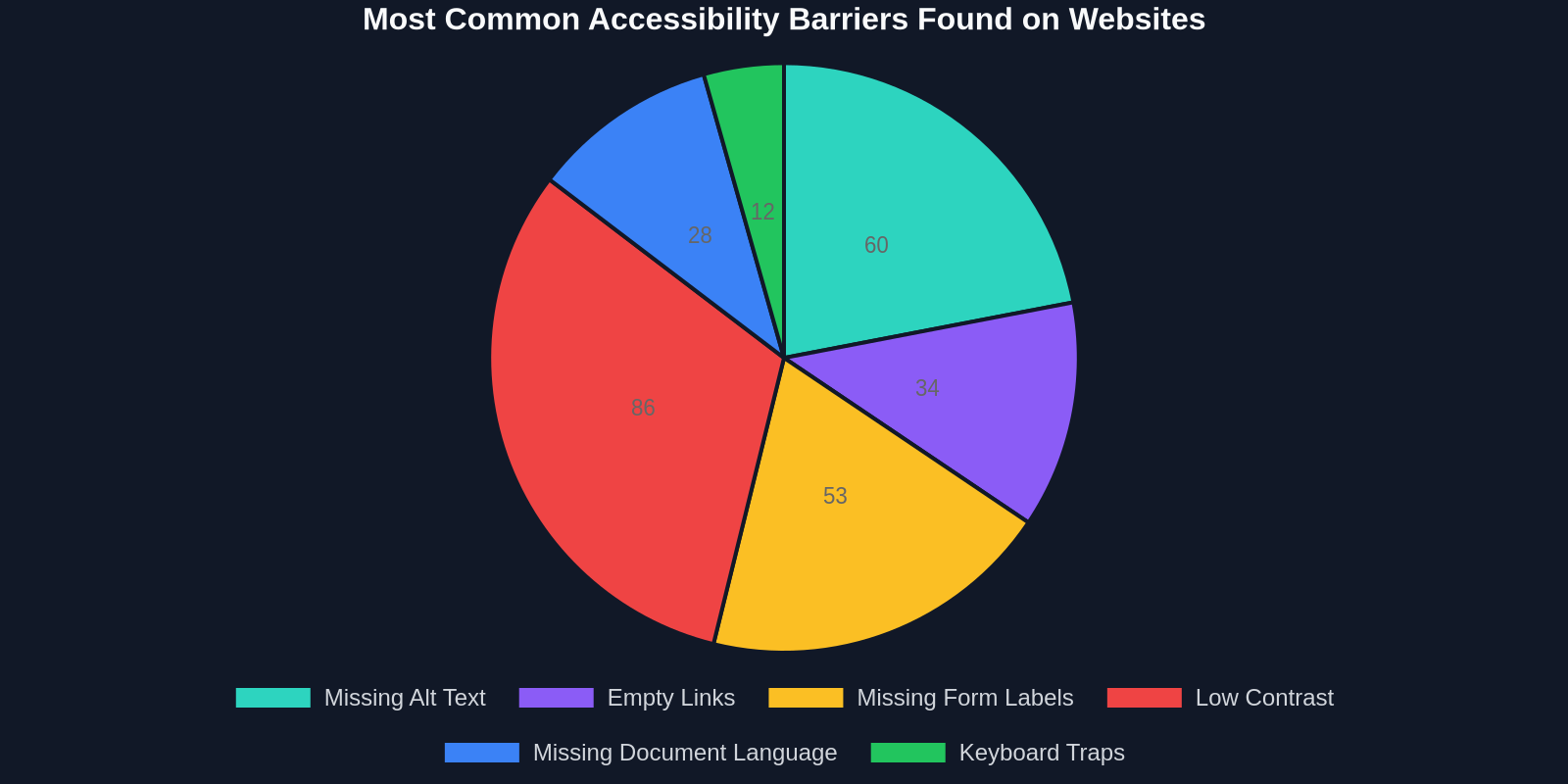
El gráfico circular anterior muestra las barreras de accesibilidad más comunes, con la falta de texto alternativo para imágenes encabezando consistentemente las listas. Elaborar un buen texto alternativo es un arte: debe transmitir el propósito o la información que proporciona la imagen, no necesariamente describir cada detalle visual. Pregúntate: "¿Cuál es la función de esta imagen?" Si es un botón de envío con un ícono de búsqueda, alt="Search" es perfecto.
3. Encabezados y Puntos de Referencia: La Columna Vertebral de la Navegación
Los usuarios de lectores de pantalla a menudo navegan saltando entre encabezados. Una jerarquía de encabezados lógica (H1, luego H2, luego H3) es esencial. Evita usar encabezados solo para estilos visuales; usa CSS para estilizar el texto. Los puntos de referencia como <nav>, <main>, <aside>, <header>, <footer> definen regiones y permiten una navegación rápida.
Prueba tu página inspeccionando el árbol de accesibilidad en las herramientas de desarrollador de tu navegador (Chrome DevTools > Elements > Accessibility). Puedes ver cómo se exponen los encabezados y los puntos de referencia.
4. Formularios que Hablan Claramente
Cada campo de formulario debe tener una etiqueta asociada, ya sea con un <label for="id"> o aria-label. El texto de marcador de posición no es una etiqueta, ya que desaparece cuando se completa y a menudo carece de contraste suficiente. Proporciona mensajes de error claros y vincúlalos al campo inválido usando aria-describedby o aria-errormessage. Usa conjuntos de campos (fieldsets) con leyendas para agrupar controles relacionados (por ejemplo, botones de opción para una opción de envío).
5. Gestiona el Foco y el Contenido Dinámico
Las interfaces con mucho JavaScript presentan desafíos únicos. Cuando el contenido se actualiza dinámicamente (por ejemplo, un nuevo mensaje de chat, un modal que aparece), debes gestionar el foco. Mueve el foco al nuevo contenido o al primer elemento interactivo del modal, y usa regiones aria-live para anunciar actualizaciones sin cambio de foco (por ejemplo, un anuncio de "Carrito de compras actualizado"). Una región "educada" (polite) esperará hasta que el lector de pantalla esté inactivo, mientras que "asertiva" (assertive) interrumpe de inmediato, úsala con moderación.
6. Color, Contraste y Tipografía
Aunque los lectores de pantalla no anuncian colores, los usuarios con baja visión que usan magnificación de pantalla u hojas de estilo personalizadas dependen de un contraste suficiente. WCAG 2.1 AA requiere una relación de contraste de al menos 4.5:1 para texto normal y 3:1 para texto grande. Asegúrate de que tu diseño no transmita información solo a través del color; combina el color con íconos o etiquetas de texto.
Pruebas con Lectores de Pantalla: Un Enfoque PrácticoLas herramientas automatizadas como axe-core, Lighthouse y WAVE son invaluables para detectar errores obvios, pero pasan por alto muchos problemas de interacción y contexto. Una prueba real con lector de pantalla revela la experiencia auditiva real. Aquí hay una comparación de enfoques comunes de prueba:

| Approach | Time per test | Issues Caught | Learning Value |
|---|---|---|---|
| Manual Screen Reader Test | 30 min | High | High |
| Automated Tool (Axe, Lighthouse) | 1 min | Medium | Low |
| Keyboard-Only Navigation | 15 min | Medium | Medium |
| User Testing with Actual Users | 1-2 hours | Very High | Very High |
Comienza con NVDA (gratuito en Windows) o VoiceOver (integrado en macOS). Aprende a navegar por encabezados (tecla H en NVDA), elementos de lista (L) y controles de formulario (F). Experimenta tu propia creación sin ver la pantalla. Notarás rápidamente cuándo falta el etiquetado, cuándo el orden de lectura se vuelve confuso o cuándo los elementos interactivos no son accesibles.
Errores Comunes y Cómo Evitarlos
Evita estos errores frecuentes:
- Falta de
alten imágenes funcionales, toda imagen que transmita información necesita texto alternativo; las imágenes decorativas recibenalt="". - Usar
<div>como botones, usa siempre<button>nativos y dales estilo con CSS. - Saltarse niveles de encabezado, pasar de
<h1>a<h3>desorienta a los usuarios de lectores de pantalla. - Placeholder como etiqueta, el texto de placeholder no se anuncia de manera consistente y desaparece.
- Uso excesivo de ARIA, ningún ARIA es mejor que un ARIA malo. Primero usa HTML semántico; ARIA debe aclarar widgets complejos.
- Ignorar la accesibilidad del teclado, si no puedes usarlo con el teclado, un lector de pantalla tampoco puede.
- Ocultar contenido sin ataduras,
display:noneoaria-hidden="true"elimina el contenido del árbol de accesibilidad permanentemente; úsalo con precaución.
“El poder de la Web está en su universalidad. El acceso de todos, independientemente de la discapacidad, es un aspecto esencial.”, Tim Berners-Lee
Cómo DivMagic Ayuda a los Desarrolladores a Crear Interfaces Accesibles Más Rápido
Uno de los mayores obstáculos para los desarrolladores nuevos en accesibilidad es saber cómo se ve “lo bueno”. Navegar por la web y encontrar componentes bien etiquetados y compatibles con el teclado puede ser una experiencia de aprendizaje, pero el desarrollo tradicional requiere leer documentación, escribir código desde cero y, a menudo, realizar ingeniería inversa de patrones accesibles. Aquí es donde DivMagic, una extensión de navegador para desarrolladores, revoluciona tu flujo de trabajo.

DivMagic te permite inspeccionar y copiar cualquier componente de interfaz de usuario de cualquier sitio web. Al capturar los atributos HTML, CSS y ARIA exactos de una interfaz de usuario en ejecución, te proporciona una instantánea de código en vivo. Puedes estudiar cómo una barra de navegación particular implementa role="navigation", cómo un modal gestiona el foco, o cómo una tabla de datos compleja utiliza aria-sort y los atributos scope adecuados. Luego, con un solo clic, puedes replicar esa estructura en tu propio proyecto, adaptando el estilo a tu sistema de diseño. Esto reduce drásticamente el tiempo dedicado a descifrar patrones de accesibilidad versátiles.
Más allá de copiar, DivMagic acelera el proceso de diseño iterativo al permitirte tomar componentes accesibles de sitios que admiras, probarlos de inmediato en tu entorno local y ajustarlos. En lugar de buscar en Stack Overflow o MDN, ves código accesible de nivel de producción en contexto. Con el tiempo, la práctica desarrolla tu intuición para escribir código inclusivo de forma natural.
Herramientas y Recursos Esenciales para el Desarrollo Accesible
- DivMagic, Copia componentes de interfaz de usuario accesibles de cualquier sitio web en vivo para aprender y adaptar patrones al instante.
- axe DevTools, Extensión de navegador para auditoría automatizada de accesibilidad.
- WAVE Evaluation Tool, Retroalimentación visual y verificación de contraste.
- NVDA / VoiceOver, Lectores de pantalla gratuitos para pruebas manuales.
- Accessibility Insights for Web, Evaluación integral de Microsoft.
- WebAIM Contrast Checker, Verificación rápida de contraste de color.
- ARIA Authoring Practices Guide (W3C), Patrones para widgets complejos.
Conclusión
La accesibilidad para lectores de pantalla no es un tema de nicho, es una responsabilidad fundamental de todo profesional web. Con los mandatos legales cada vez más estrictos y 1 mil millones de personas que dependen de las tecnologías de asistencia, el momento de actuar es ahora. Al adoptar HTML semántico, probar con lectores de pantalla reales y aprender de los patrones accesibles existentes, puedes crear experiencias digitales que realmente den la bienvenida a todos.
Herramientas como DivMagic cierran la brecha entre la teoría y la práctica, brindándote acceso instantáneo a código de interfaz de usuario accesible y probado. En lugar de adivinar qué funciona, puedes consultar y adaptar implementaciones del mundo real que ya han sido refinadas para la compatibilidad con lectores de pantalla. Comienza a construir de forma inclusiva hoy; tus usuarios, tu negocio y tu equipo te lo agradecerán.