

Screenreader-gerechtes Design: Der vollständige Leitfaden für Entwickler zu inklusiven Web-Erlebnissen
Das Web ist eine unverzichtbare Ressource für Informationen, Handel, Bildung und soziale Interaktion. Doch für über 1 Milliarde Menschen weltweit, die mit irgendeiner Form von Behinderung leben, kann die Navigation auf einer durchschnittlichen Website eine frustrierende und ausgrenzende Erfahrung sein. Screenreader, Software, die digitalen Text in synthetisierte Sprache oder Brailleschrift umwandelt, sind eine entscheidende unterstützende Technologie für blinde und sehbehinderte Nutzer. Als Frontend-Entwickler und UI-Designer ist die Erstellung screenreader-gerechter Designs nicht nur eine moralische Verpflichtung; es ist eine berufliche Fähigkeit, die die Reichweite vergrößert, die Einhaltung gesetzlicher Vorschriften sicherstellt und die allgemeine Codequalität verbessert.
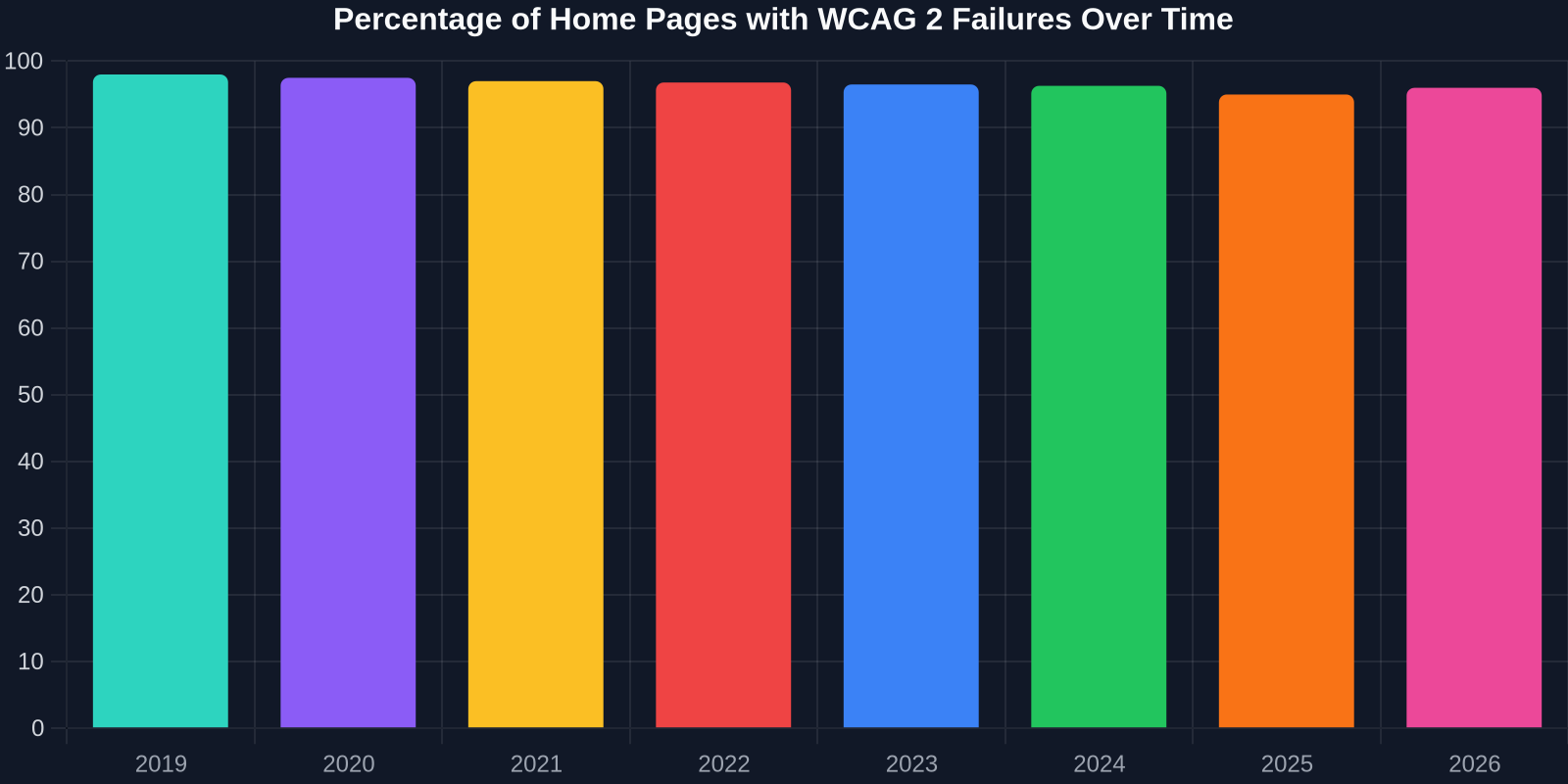
Trotz jahrzehntelanger Weiterentwicklung der Webstandards wird Barrierefreiheit nach wie vor in alarmierendem Maße übersehen. Der jährliche Scan von 1 Million Startseiten durch WebAIM hat durchgängig ergeben, dass die überwältigende Mehrheit erkennbare WCAG-Konformitätsfehler (Web Content Accessibility Guidelines) aufweist: 98 % im Jahr 2019, 95 % im Jahr 2025 und 96 % im Jahr 2026. Diese Stagnation verdeutlicht eine Kluft zwischen Bewusstsein und Umsetzung. In diesem Leitfaden untersuchen wir praktische Strategien, um diese Kluft zu überbrücken, behandeln alles von semantischem HTML bis hin zu fortgeschrittenen ARIA-Mustern, und wir schauen uns an, wie Tools wie DivMagic Ihnen helfen können, barrierefreie UI-Komponenten zu kopieren, daraus zu lernen und darauf aufzubauen.
Verstehen, wie Screenreader Ihren Code interpretieren
Bevor wir uns mit Designmustern befassen, ist es wichtig zu verstehen, was passiert, wenn ein blinder oder sehbehinderter Nutzer Ihre Website besucht. Ein Screenreader durchläuft den Accessibility-Baum, eine parallele Struktur zum DOM, die Browser für unterstützende Technologien bereitstellen. Er kündigt Elemente basierend auf ihren Rollen, Namen, Zuständen und Eigenschaften an. Das bedeutet, dass Ihre schön gestalteten <div>-Schaltflächen nur bedeutungslose Container sind, wenn Sie ihnen keine angemessene Semantik geben.
Screenreader wie NVDA (Windows), JAWS (Windows), VoiceOver (macOS/iOS) und TalkBack (Android) verlassen sich vollständig auf die Informationen, die Sie über HTML und ARIA bereitstellen. Sie können Bedeutung nicht aus dem visuellen Layout ableiten. Daher muss jedes interaktive Element, jede Überschrift, jedes Bild und jeder Orientierungspunkt seinen Zweck durch Code vermitteln.
Geschäftliche und rechtliche Argumente für Barrierefreiheit
Barrierefreiheit ist in vielen Rechtsordnungen seit 2025 keine Option mehr. Der Europäische Rechtsakt zur Barrierefreiheit (European Accessibility Act, EAA), dessen Durchsetzungstermin der 28. Juni 2025 war, verlangt, dass Websites und mobile Anwendungen von Einrichtungen des öffentlichen Sektors und vielen privaten Dienstleistern die Norm EN 301 549 (harmonisiert mit WCAG 2.1 AA) erfüllen. In den Vereinigten Staaten nehmen die Klagen nach Titel III des ADA weiter zu, und Aktualisierungen von Section 508 erneuern die bundesstaatlichen Beschaffungsstandards.

Über das rechtliche Risiko hinaus ist auch die geschäftliche Argumentation überzeugend. Die Forschung zeigt, dass 71 % der Nutzer mit Behinderungen eine Website verlassen, die nicht barrierefrei ist, und sich oft einem Wettbewerber zuwenden. Barrierefreies Design verbessert auch die SEO, die mobile Benutzerfreundlichkeit und die allgemeine Benutzererfahrung für alle – ein Prinzip, das als „Bordsteinabsenkungs-Effekt“ bekannt ist. Wenn Sie für Screenreader entwerfen, schaffen Sie von Natur aus eine robustere, semantische Codebasis, die Suchmaschinen und andere Parsing-Tools besser verstehen.
Kernprinzipien des screenreader-gerechten Designs
Für Screenreader zu entwerfen bedeutet nicht, eine separate „Nur-Text“-Version hinzuzufügen; es geht darum, ein einziges, inklusives Erlebnis zu schaffen. Die Web Content Accessibility Guidelines (WCAG) 2.1 bieten den Rahmen, der auf vier Prinzipien basiert: Wahrnehmbar, Bedienbar, Verständlich und Robust (POUR). Lassen Sie uns diese in praktische Entwickleraufgaben übersetzen.
1. Semantisches HTML: Ihr Fundament
Das leistungsfähigste Barrierefreiheitswerkzeug ist korrekt verwendetes, einfaches HTML. Verwenden Sie <button> für Schaltflächen, <a> für Links, <h1>–<h6> für Überschriften (überspringen Sie niemals Ebenen), <nav> für Navigationsbereiche, <main> für primären Inhalt, <aside> für ergänzenden Inhalt, <header>, <footer> und <form> mit entsprechenden Beschriftungen. Screenreader kündigen diese nativ an, ohne dass ARIA erforderlich ist.
Verwenden Sie niemals ein <div> mit einem onClick als Schaltfläche. Es erhält keinen Fokus, es wird nicht als Schaltfläche angekündigt, und es unterbricht die Tastaturinteraktion. Einfache Regel: Wenn es etwas tut, machen Sie es zu einem <button>; wenn es irgendwohin führt, machen Sie es zu einem <a>.
2. Klare und aussagekräftige Textalternativen bereitstellen
Jeder Nicht-Text-Inhalt muss eine Textalternative haben. Bei Bildern bedeutet dies das alt-Attribut. Wenn ein Bild dekorativ ist, verwenden Sie alt="", damit Screenreader es ignorieren. Für komplexe Bilder wie Diagramme stellen Sie eine längere Beschreibung über aria-describedby oder eine verlinkte Textbeschreibung bereit.
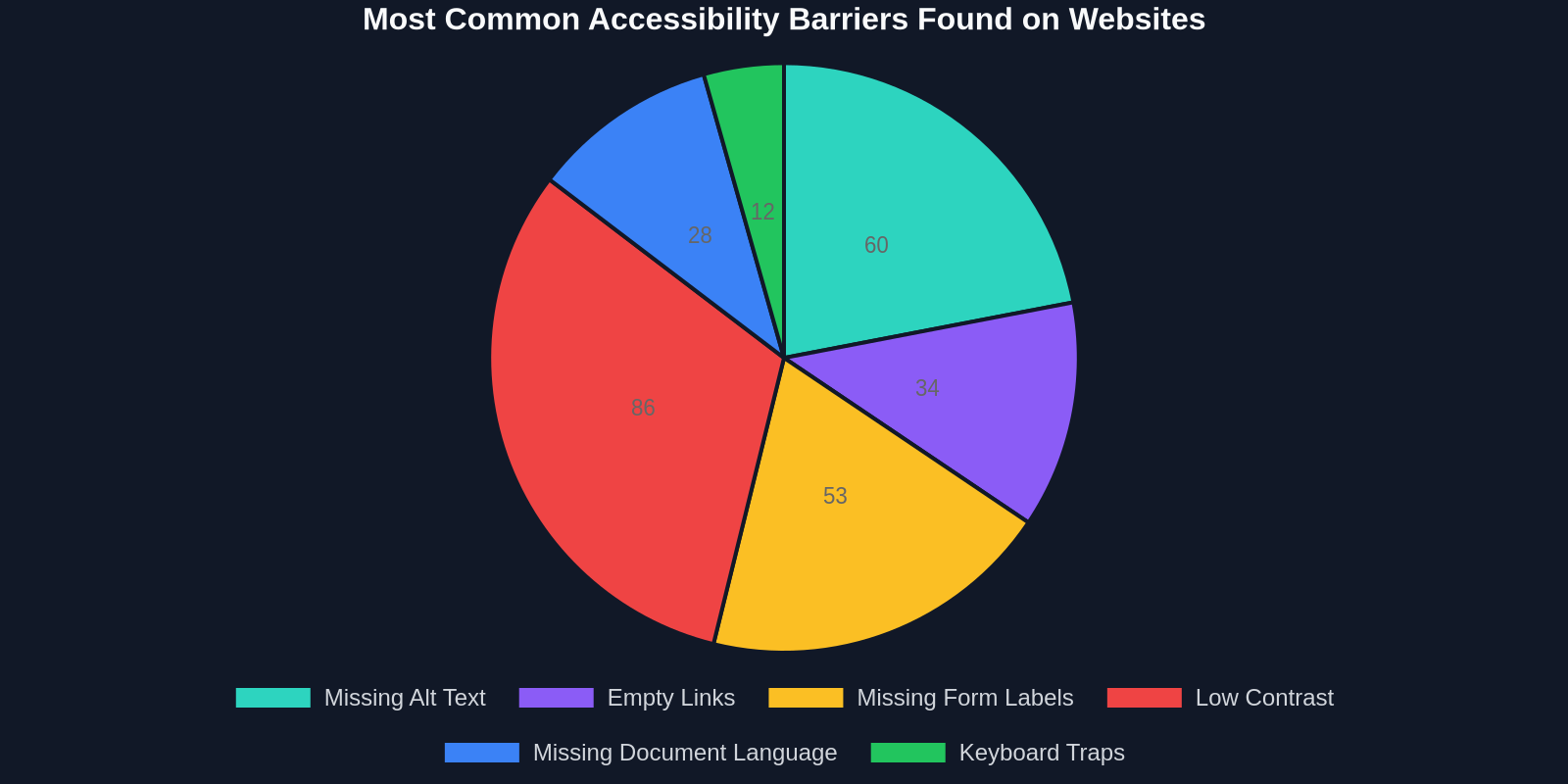
Das obige Kreisdiagramm zeigt häufige Barrieren, wobei fehlender alternativer Text für Bilder durchgängig die Liste anführt. Gute Alt-Texte zu erstellen ist eine Kunst: Er sollte den Zweck oder die Informationen vermitteln, die das Bild bietet, nicht unbedingt jedes visuelle Detail beschreiben. Fragen Sie sich: „Welche Funktion hat dieses Bild?“ Wenn es eine Senden-Schaltfläche mit einem Suchsymbol ist, ist alt="Search" perfekt.
3. Überschriften und Orientierungspunkte: Das Rückgrat der Navigation
Screenreader-Nutzer navigieren oft, indem sie zwischen Überschriften springen. Eine logische Überschriftenhierarchie (H1, dann H2, dann H3) ist unerlässlich. Vermeiden Sie es, Überschriften nur für die visuelle Gestaltung zu verwenden; nutzen Sie CSS, um Text zu gestalten. Orientierungspunkte wie <nav>, <main>, <aside>, <header>, <footer> definieren Bereiche und ermöglichen eine schnelle Navigation.
Testen Sie Ihre Seite, indem Sie den Accessibility-Baum in den Entwicklertools Ihres Browsers untersuchen (Chrome DevTools > Elemente > Barrierefreiheit). Sie können sehen, wie Überschriften und Orientierungspunkte verfügbar gemacht werden.
4. Formulare, die klar sprechen
Jede Formulareingabe muss eine zugehörige Beschriftung haben, entweder mit einem <label for="id"> oder aria-label. Platzhaltertext ist keine Beschriftung, da er verschwindet, wenn das Feld ausgefüllt wird, und oft nicht genügend Kontrast aufweist. Geben Sie klare Fehlermeldungen an und verknüpfen Sie sie mit dem ungültigen Feld mithilfe von aria-describedby oder aria-errormessage. Verwenden Sie Fieldsets mit Legenden, um zusammengehörige Steuerelemente zu gruppieren (z. B. Optionsfelder für eine Versandoption).
5. Fokus und dynamische Inhalte verwalten
JavaScript-lastige Oberflächen stellen besondere Herausforderungen dar. Wenn sich Inhalte dynamisch aktualisieren (z. B. eine neue Chat-Nachricht, ein erscheinendes Modal), müssen Sie den Fokus verwalten. Bewegen Sie den Fokus auf den neuen Inhalt oder das erste interaktive Element des Modals und verwenden Sie aria-live-Bereiche, um Aktualisierungen ohne Fokuswechsel anzukündigen (z. B. eine Ansage „Warenkorb aktualisiert“). Ein „höflicher“ Live-Bereich wartet, bis der Screenreader im Leerlauf ist, während „assertiv“ sofort unterbricht – sparsam verwenden.
6. Farbe, Kontrast und Typografie
Screenreader kündigen zwar keine Farben an, aber Nutzer mit Sehbehinderung, die Bildschirmvergrößerung oder angepasste Stylesheets verwenden, sind auf ausreichenden Kontrast angewiesen. WCAG 2.1 AA erfordert ein Kontrastverhältnis von mindestens 4,5:1 für normalen Text und 3:1 für großen Text. Stellen Sie sicher, dass Ihr Design Informationen nicht nur über Farbe vermittelt; kombinieren Sie Farbe mit Symbolen oder Textbeschriftungen.
Testen mit Screenreadern: Ein praktischer AnsatzAutomatisierte Tools wie axe-core, Lighthouse und WAVE sind unverzichtbar, um offensichtliche Fehler zu erkennen, aber sie übersehen viele Interaktions- und Kontextprobleme. Ein echter Screenreader-Test offenbart das tatsächliche Hörerlebnis. Hier ist ein Vergleich gängiger Testansätze:

| Approach | Time per test | Issues Caught | Learning Value |
|---|---|---|---|
| Manual Screen Reader Test | 30 min | High | High |
| Automated Tool (Axe, Lighthouse) | 1 min | Medium | Low |
| Keyboard-Only Navigation | 15 min | Medium | Medium |
| User Testing with Actual Users | 1-2 hours | Very High | Very High |
Beginnen Sie mit NVDA (kostenlos unter Windows) oder VoiceOver (in macOS integriert). Lernen Sie, mit Überschriften (H-Taste in NVDA), Listenelementen (L) und Formularsteuerelementen (F) zu navigieren. Erleben Sie Ihre eigene Kreation, ohne den Bildschirm zu sehen. Sie werden schnell bemerken, wenn Beschriftungen fehlen, wenn die Lesereihenfolge verwirrend wird oder wenn interaktive Elemente nicht erreichbar sind.
Häufige Fallstricke und wie man sie vermeidet
Vermeiden Sie diese häufigen Fehler:
- Fehlende
altbei funktionalen Bildern, jedes Bild, das Informationen vermittelt, benötigt Alt-Text; dekorative Bilder erhaltenalt="". - Verwendung von
<div>als Schaltflächen, verwenden Sie immer native<button>und gestalten Sie sie mit CSS. - Überspringen von Überschriftsebenen, der Sprung von
<h1>auf<h3>desorientiert Screenreader-Nutzer. - Platzhalter als Beschriftung, Platzhaltertext wird nicht konsistent angesagt und verschwindet.
- Übermäßige Verwendung von ARIA, kein ARIA ist besser als schlechtes ARIA. Verwenden Sie zuerst semantisches HTML; ARIA sollte komplexe Widgets klären.
- Ignorieren der Tastaturzugänglichkeit, wenn Sie es nicht mit der Tastatur bedienen können, kann ein Screenreader es auch nicht.
- Ungebundenes Ausblenden von Inhalten,
display:noneoderaria-hidden="true"entfernt Inhalte dauerhaft aus dem Accessibility-Baum; mit Vorsicht verwenden.
„Die Stärke des Webs liegt in seiner Universalität. Der Zugang für alle, unabhängig von Behinderungen, ist ein wesentlicher Aspekt.“, Tim Berners-Lee
Wie DivMagic Entwicklern hilft, barrierefreie Schnittstellen schneller zu erstellen
Eine der größten Hürden für Entwickler, die neu im Bereich Barrierefreiheit sind, ist zu wissen, wie „gut“ aussieht. Im Web zu surfen und auf gut beschriftete, tastaturfreundliche Komponenten zu stoßen, kann eine lehrreiche Erfahrung sein, aber die traditionelle Entwicklung erfordert das Lesen von Dokumentation, das Schreiben von Code von Grund auf und oft das Reverse-Engineering barrierefreier Muster. Hier revolutioniert DivMagic, eine Browsererweiterung für Entwickler, Ihren Workflow.

DivMagic ermöglicht es Ihnen, jede UI-Komponente von jeder Website zu inspizieren und zu kopieren. Durch das Erfassen der genauen HTML-, CSS- und ARIA-Attribute einer laufenden Benutzeroberfläche erhalten Sie einen Live-Code-Schnappschuss. Sie können studieren, wie eine bestimmte Navigationsleiste role="navigation" implementiert, wie ein Modal den Fokus verwaltet oder wie eine komplexe Datentabelle aria-sort und korrekte scope-Attribute verwendet. Dann können Sie mit einem einzigen Klick diese Struktur in Ihrem eigenen Projekt replizieren und das Styling an Ihr Designsystem anpassen. Dies reduziert drastisch die Zeit, die für das Erarbeiten vielseitiger Barrierefreiheitsmuster aufgewendet wird.
Über das Kopieren hinaus beschleunigt DivMagic den iterativen Designprozess, indem es Ihnen ermöglicht, barrierefreie Komponenten von Websites, die Sie bewundern, zu greifen, sie sofort in Ihrer lokalen Umgebung zu testen und anzupassen. Anstatt durch Stack Overflow oder MDN zu jagen, sehen Sie produktionsreifen barrierefreien Code im Kontext. Mit der Zeit baut die Praxis Ihre Intuition für das natürliche Schreiben inklusiven Codes auf.
Wichtige Tools und Ressourcen für barrierefreie Entwicklung
- DivMagic, Kopieren Sie barrierefreie UI-Komponenten von jeder Live-Website, um Muster sofort zu lernen und anzupassen.
- axe DevTools, Browsererweiterung für automatisierte Barrierefreiheitsprüfungen.
- WAVE Evaluation Tool, Visuelles Feedback und Kontrastprüfung.
- NVDA / VoiceOver, Kostenlose Screenreader für manuelle Tests.
- Accessibility Insights for Web, Umfassende Bewertung von Microsoft.
- WebAIM Contrast Checker, Schnelle Farbkontrastüberprüfung.
- ARIA Authoring Practices Guide (W3C), Muster für komplexe Widgets.
Fazit
Barrierefreiheit für Screenreader ist kein Nischenthema, sondern eine grundlegende Verantwortung jedes Web-Profis. Angesichts verschärfter gesetzlicher Vorgaben und einer Milliarde Menschen, die auf assistive Technologien angewiesen sind, ist jetzt die Zeit zum Handeln. Durch die Verwendung von semantischem HTML, Tests mit echten Screenreadern und das Lernen aus bestehenden barrierefreien Mustern können Sie digitale Erlebnisse schaffen, die wirklich alle willkommen heißen.
Tools wie DivMagic überbrücken die Kluft zwischen Theorie und Praxis und geben Ihnen sofortigen Zugang zu bewährtem, barrierefreiem UI-Code. Anstatt zu raten, was funktioniert, können Sie auf reale Implementierungen zurückgreifen und diese anpassen, die bereits für die Screenreader-Kompatibilität optimiert wurden. Beginnen Sie noch heute mit inklusivem Bauen – Ihre Nutzer, Ihr Unternehmen und Ihr Team werden es Ihnen danken.